-
-
-
-
-
Informace o síťových službách a softwaru
-
Aplikace ke konfiguraci operací skenování z ovládacího panelu (Epson Event Manager)
-
Aplikace ke konfiguraci používání a odesílání faxů (FAX Utility)
-
Aplikace pro rychlý a zábavný tisk z počítače (Epson Photo+)
-
Aplikace pro snadné ovládání tiskárny z chytrého zařízení (Epson Smart Panel)
-
Aplikace pro aktualizaci softwaru a firmwaru (Epson Software Updater)
-
-
-
Obrázky nebo fotografie byly vytištěny v neočekávaných barvách
-
Na kopírovaném obraze se objevují nerovnoměrné barvy, šmouhy, tečky nebo rovné čáry
-
Na zkopírovaném obraze se objevuje vzor moaré (křížové šrafování)
-
Na zkopírovaném obraze je vidět obraz z rubové strany předlohy
-
Text nebo obrázek kopírovaný z ADF je smrštěný nebo roztažený
Jak nastavit Wi-Fi stisknutím jediného tlačítka (WPS)
Síť Wi-Fi můžete automaticky nastavit stisknutím tlačítka na bezdrátovém směrovači. Pokud jsou splněny následující podmínky, můžete provést nastavení pomocí této metody.
-
Bezdrátový směrovač je kompatibilní se standardem WPS (chráněné nastavení Wi-Fi).
-
Aktuální připojení Wi-Fi bylo navázáno stisknutím tlačítka na bezdrátovém směrovači.
-
Klepněte na možnost
 na domovské obrazovce.
-
Vyberte možnost Wi-Fi (doporučeno).
Pokud byla tiskárna již připojena k síti Ethernet, vyberte možnost Směrovač.
-
Klepněte na možnost Zahájit instalaci.
Pokud je síťové připojení již nastavené, zobrazí se podrobné informace o připojení. Klepnutím na možnost Změnit nastavení můžete změnit nastavení.
Pokud byla tiskárna již připojena k síti Ethernet, klepněte na možnost Změňte na připojení Wi-Fi. a po kontrole zprávy vyberte tlačítko Ano.
-
Vyberte možnost Nastavení tlačítka (WPS).
-
Podržte tlačítko [WPS] na bezdrátovém směrovači, dokud nezačne blikat tlačítko zabezpečení.
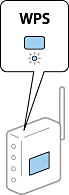
Pokud nevíte, kde se nachází tlačítko [WPS] nebo na bezdrátovém směrovači nejsou žádná tlačítka, projděte si podrobnosti v dokumentaci dodané s bezdrátovým směrovačem.
-
Klepněte na možnost Zahájit instalaci na tiskárně.
-
Zavřete obrazovku.
Po uplynutí specifického časového intervalu se obrazovka automaticky zavře.
Poznámka:Pokud se připojení nezdaří, restartujte bezdrátový směrovač, přemístěte jej blíže k tiskárně a opakujte akci. Pokud připojení stále nefunguje, vytiskněte zprávu o síťovém připojení a zkontrolujte řešení.
-
Zavřete obrazovku Nastavení připojení sítě.
