-
-
-
-
-
Informace o síťových službách a softwaru
-
Aplikace ke konfiguraci operací skenování z ovládacího panelu (Epson Event Manager)
-
Aplikace ke konfiguraci používání a odesílání faxů (FAX Utility)
-
Aplikace pro rychlý a zábavný tisk z počítače (Epson Photo+)
-
Aplikace pro snadné ovládání tiskárny z chytrého zařízení (Epson Smart Panel)
-
Aplikace pro aktualizaci softwaru a firmwaru (Epson Software Updater)
-
-
-
Obrázky nebo fotografie byly vytištěny v neočekávaných barvách
-
Na kopírovaném obraze se objevují nerovnoměrné barvy, šmouhy, tečky nebo rovné čáry
-
Na zkopírovaném obraze se objevuje vzor moaré (křížové šrafování)
-
Na zkopírovaném obraze je vidět obraz z rubové strany předlohy
-
Text nebo obrázek kopírovaný z ADF je smrštěný nebo roztažený
Skenování přikládáním chytrých zařízení k Štítek NFC
I když ve vašem chytrém zařízení není nastavení umožňující použití zařízení s tiskárnou, můžete jej automaticky připojit a skenovat přiložením antény NFC zařízení ke značce Štítek NFC na tiskárně.
Před použitím této funkce je nutné dodržet následující podmínky.
-
Povolte funkci NFC ve svém chytrém zařízení.
-
Nainstalujte aplikaci Epson iPrint do chytrého zařízení. Pokud není aplikace nainstalovaná, dotkněte se anténou se značkou NFC chytrého zařízení značky Štítek NFC na tiskárně a aplikaci nainstalujte.
-
Technologii NFC (Near Field Communication) podporují zařízení se systémem Android 4.0 nebo novější
-
Umístění antény NFC se u jednotlivých chytrých zařízení liší. Viz dokumentace, která byla dodána s vaším chytrým zařízením, kde najdete další podrobnosti.
-
Tiskárna nemusí být schopná komunikovat s chytrým zařízením, pokud se mezi značkou Štítek NFC na tiskárně a anténou NFC chytrého zařízení nachází překážky, například kov.
-
Umístěte předlohy do tiskárny.
-
Přiložte anténu NFC chytrého zařízení ke značce Štítek NFC tiskárny.
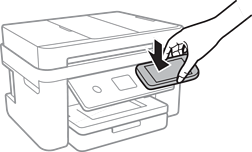
Spustí se aplikace Epson iPrint.
-
V aplikaci Epson iPrint vyberte nabídku skenování.
-
Znovu přiložte anténu NFC chytrého zařízení ke značce Štítek NFC tiskárny.
Bude zahájeno skenování.