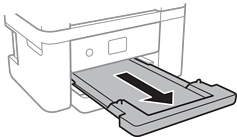
-
-
-
-
-
Informace o síťových službách a softwaru
-
Aplikace ke konfiguraci operací skenování z ovládacího panelu (Epson Event Manager)
-
Aplikace ke konfiguraci používání a odesílání faxů (FAX Utility)
-
Aplikace pro rychlý a zábavný tisk z počítače (Epson Photo+)
-
Aplikace pro snadné ovládání tiskárny z chytrého zařízení (Epson Smart Panel)
-
Aplikace pro aktualizaci softwaru a firmwaru (Epson Software Updater)
-
-
-
Obrázky nebo fotografie byly vytištěny v neočekávaných barvách
-
Na kopírovaném obraze se objevují nerovnoměrné barvy, šmouhy, tečky nebo rovné čáry
-
Na zkopírovaném obraze se objevuje vzor moaré (křížové šrafování)
-
Na zkopírovaném obraze je vidět obraz z rubové strany předlohy
-
Text nebo obrázek kopírovaný z ADF je smrštěný nebo roztažený
Vkládání papíru do Kazeta na papír
-
Otevírejte přední kryt tak dlouho, až zaklapne.
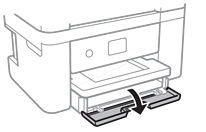
-
Zkontrolujte, zda tiskárna není v provozu, a poté vysuňte kazetu kazeta na papír.
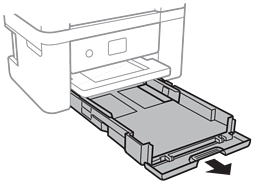 Důležité:
Kazetu kazeta na papír nelze vyjmout.
-
Posuňte vodítka okrajů do maximální polohy.
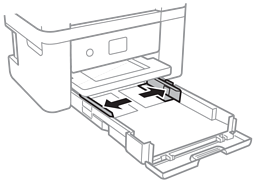
-
Vložte papír tiskovou stranou dolů až k zadní straně kazety kazeta na papír.
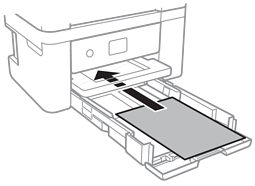 Důležité:
Nevkládejte více, než je uvedený maximální počet listů pro papír.
-
8,5 × 13 palcůPři vkládání papíru použijte rysku.
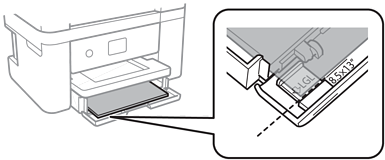
-
LegalVytáhněte vodítko papíru formátu Legal a vložte papír za použití rysky.
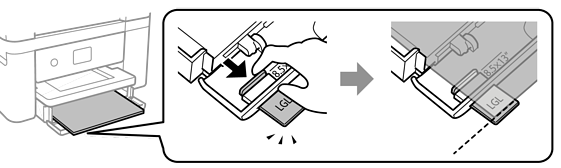
-
-
Posuňte vodítka okrajů k okrajům papíru.
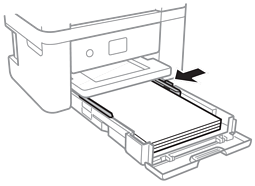
-
Kazetu kazeta na papír jemně vložte.
-
Na ovládacím panelu nastavte velikost a typ papíru vloženého v zadním otvoru kazeta na papír. Pokud není zobrazen váš formát papíru, vyberte možnost Uživatelské.
Poznámka:-
Velikost a typ papíru lze rovněž zobrazit výběrem Nast. > Obecná nastavení > Nastavení tiskárny > Nastavení zdroje papíru > Nastaveni papíru.
-
Pro hlavičkový papír nastavte jako typ papíru možnost Hlavičkový papír.
-
Pokud u hlavičkového papíru tisknete na papír, který je menší než nastavení ovladače tiskárny, může tiskárna tisknout za okraje papíru, díky čemuž dochází k rozpíjení inkoustu ve výtiscích a k vytváření přebytečného inkoustu v tiskárně. Nezapomeňte vybrat správné nastavení velikosti papíru.
-
Oboustranný tisk a tisk bez okrajů nejsou k dispozici pro hlavičkový papír. Rychlost tisku se však může snížit.
-
-
Vysuňte výstupní zásobník.