-
-
-
-
-
Informace o síťových službách a softwaru
-
Aplikace ke konfiguraci operací skenování z ovládacího panelu (Epson Event Manager)
-
Aplikace ke konfiguraci používání a odesílání faxů (FAX Utility)
-
Aplikace pro rychlý a zábavný tisk z počítače (Epson Photo+)
-
Aplikace pro snadné ovládání tiskárny z chytrého zařízení (Epson Smart Panel)
-
Aplikace pro aktualizaci softwaru a firmwaru (Epson Software Updater)
-
-
-
Obrázky nebo fotografie byly vytištěny v neočekávaných barvách
-
Na kopírovaném obraze se objevují nerovnoměrné barvy, šmouhy, tečky nebo rovné čáry
-
Na zkopírovaném obraze se objevuje vzor moaré (křížové šrafování)
-
Na zkopírovaném obraze je vidět obraz z rubové strany předlohy
-
Text nebo obrázek kopírovaný z ADF je smrštěný nebo roztažený
Čištění podavače ADF
Když jsou kopie nebo skenované obrázky z podavače ADF zašpiněné nebo pokud se originály nepodávají do podavače ADF správně, podavač vyčistěte.
K čištění tiskárny nepoužívejte alkohol ani ředidlo. Tyto chemické látky mohou tiskárnu poškodit.
-
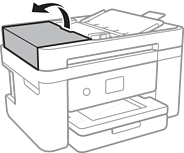
Otevřete kryt podavače ADF.
-
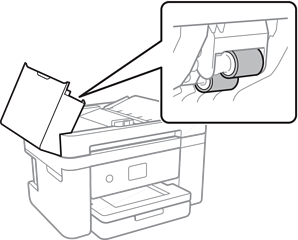
Měkkým, vlhkým hadříkem očistěte válec a vnitřní část podavače ADF.
 Důležité:
Použití suchého hadříku může poškodit povrch válce. Podavač ADF začněte používat, až váleček oschne.
-
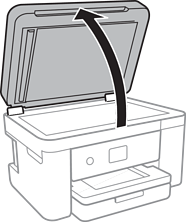
Otevřete víko dokumentů.
-
Vyčistěte díl vyobrazený na ilustraci.
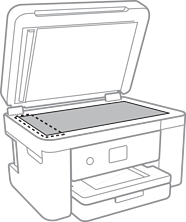 Důležité:
-
Pokud se sklo zašpiní mastnotou nebo jinou těžko odstranitelnou látkou, použijte k jejímu odstranění malé množství čističe na sklo a měkkou látku. Setřete všechnu kapalinu.
-
Netlačte na povrch skla přílišnou silou.
-
Buďte opatrní, abyste nepoškrábali nebo jinak nepoškodili povrch skla. Poškození povrchu skla může vést ke snížení kvality skenování.
-
-
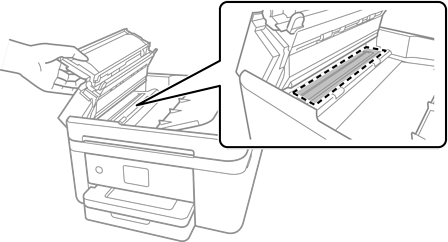
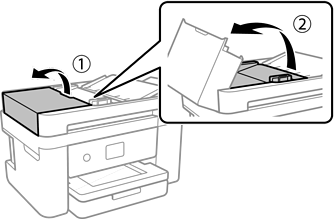
Pokud se vám nedaří problém vyřešit, vypněte tiskárnu stisknutím tlačítka
 , otevřete kryt ADF a zvedněte vstupní zásobník ADF.
-
Vyčistěte díl vyobrazený na ilustraci.