-
-
-
-
-
Informace o síťových službách a softwaru
-
Aplikace ke konfiguraci operací skenování z ovládacího panelu (Epson Event Manager)
-
Aplikace ke konfiguraci používání a odesílání faxů (FAX Utility)
-
Aplikace pro rychlý a zábavný tisk z počítače (Epson Photo+)
-
Aplikace pro snadné ovládání tiskárny z chytrého zařízení (Epson Smart Panel)
-
Aplikace pro aktualizaci softwaru a firmwaru (Epson Software Updater)
-
-
-
Obrázky nebo fotografie byly vytištěny v neočekávaných barvách
-
Na kopírovaném obraze se objevují nerovnoměrné barvy, šmouhy, tečky nebo rovné čáry
-
Na zkopírovaném obraze se objevuje vzor moaré (křížové šrafování)
-
Na zkopírovaném obraze je vidět obraz z rubové strany předlohy
-
Text nebo obrázek kopírovaný z ADF je smrštěný nebo roztažený
Tisk přikládáním chytrých zařízení k Štítek NFC
Tiskárnu a chytré zařízení můžete propojit automaticky a tisknout přiložením antény NFC chytrého zařízení, které používá operační systém Android 4.0 nebo novější a které podporuje technologii NFC (Near Field Communication), ke značce štítek NFC tiskárny.
Umístění antény NFC se u jednotlivých chytrých zařízení liší. Viz dokumentace, která byla dodána s vaším chytrým zařízením, kde najdete další podrobnosti.
-
Ujistěte se, zda je povoleno nastavení připojení Wi-Fi Direct (jednoduchý přístupový bod).
-
Povolte funkci NFC ve svém chytrém zařízení.
-
Zajistěte, aby ve vašem chytrém zařízení byla nainstalovaná aplikace Epson iPrint. Pokud tomu tak není, přiložte anténu NFC chytrého zařízení ke značce štítek NFC tiskárny a nainstalujte aplikaci.
-
Pokud tiskárna nekomunikuje s chytrým zařízením ani po přiložení ke značce, zkuste upravit polohu chytrého zařízení a dotkněte se značky znovu.
-
Pokud se mezi značkou štítek NFC tiskárny a anténou NFC chytrého zařízení nacházejí překážky, například kov, tiskárna pravděpodobně nemůže komunikovat s chytrým zařízením.
-
Tato funkce využívá pro připojení k tiskárně připojení Wi-Fi Direct (jednoduchý přístupový bod). K tiskárně lze připojit až čtyři zařízení najednou.
-
Pokud jste změnili heslo pro připojení Wi-Fi Direct (jednoduchý přístupový bod), nelze tuto funkci použít. Aby bylo možné tuto funkci znovu použít, obnovte původní heslo.
-
Vložte papír do tiskárny.
-
Přiložte anténu NFC chytrého zařízení ke značce štítek NFC tiskárny.
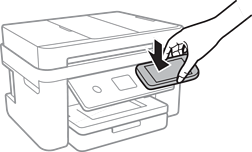
Spustí se aplikace Epson iPrint.
-
Na domovské obrazovce aplikace Epson iPrint znovu přiložte anténu NFC chytrého zařízení ke značce štítek NFC tiskárny.
Tiskárna a chytré zařízení jsou spojeny.
-
Vyberte snímek, který chcete vytisknout, a poté vyberte v pravé horní části obrazovky možnost Next.
-
Znovu přiložte anténu NFC chytrého zařízení ke značce štítek NFC tiskárny.
Bude zahájen tisk.