הדפסה באמצעות יצירת מגע בין התקנים חכמים לבין ה-תגית NFC
תוכל לחבר באופן אוטומטי בין המדפסת לבין המכשיר החכם שלך ולהדפיס באמצעות יצירת מגע בין אנטנת NFC של מכשיר חכם בו מותקנת מערכת הפעלה Android 4.0 ומעלה שתומכת ב- NFC (Near Field Communication) לבין תגית NFC של המדפסת.
המיקום של אנטנת NFC משתנה בהתאם להתקן החכם. לפרטים נוספים עיין בתיעוד שהתקבל עם ההתקן החכם שלך.
-
ודא שאופשרה הגדרת חיבור ה-Wi-Fi Direct (נקודת גישה פשוטה).
-
אפשר את תפקוד ה-NFC בהתקן החכם שלך.
-
ודא ש-Epson iPrint מותקן בהתקן החכם שלך. אם לא, צור מגע בין אנטנת ה-NFC של ההתקן החכם לבין ה-תגית NFC של המדפסת והתקן אותה.
-
אם המדפסת אינה יוצרת תקשורת עם ההתקן החכם אפילו אחרי יצירת מגע עם התגית, נסה לשנות את המיקום של ההתקן החכם וצור שוב מגע בינו לבין התגית.
-
אפשר שהמדפסת לא תצליח ליצור תקשורת עם ההתקן החכם במידה וקיימים מכשולים כגון מתכת בין ה-תגית NFC של המדפסת לבין אנטנת ה-NFC של ההתקן החכם.
-
תכונה זו משתמשת בחיבור Wi-Fi Direct (נקודת גישה פשוטה) כדי להתחבר למדפסת. תוכל לחבר עד לארבעה התקנים אל המדפסת בעת ובעונה אחת.
-
אם שינית את הסיסמה עבור חיבור Wi-Fi Direct (נקודת גישה פשוטה) לא תוכל להשתמש בתכונה זו. שחזר את הסיסמה המקורית כדי להשתמש בתכונה זו.
-
הכנס דף למדפסת.
-
צור מגע בין אנטנת ה-NFC של ההתקן החכם שלך לבין ה-תגית NFC של המדפסת.
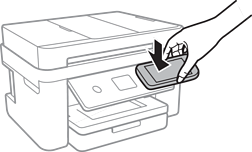
Epson iPrint מתחיל לפעול.
-
במסך הבית של Epson iPrint, צור שוב מגע בין אנטנת ה-NFC של ההתקן החכם שלך לבין ה-תגית NFC של המדפסת.
המדפסת וההתקן החכם מחוברים.
-
בחר את התמונה שברצונך להדפיס, ואז בחר Next בפינה הימנית העליונה של המסך.
-
צור שוב מגע בין אנטנת ה-NFC של ההתקן החכם שלך לבין ה-תגית NFC של המדפסת.
ההדפסה מתחילה.