-
-
-
-
-
-
-
Informasi Perangkat Lunak dan Layanan Jaringan
-
Aplikasi untuk Mengatur Operasi Pemindaian dari Panel Kontrol (Epson Event Manager)
-
Aplikasi untuk Mengonfigurasi Operasi Faks dan Mengirim Faks (FAX Utility)
-
Aplikasi untuk Pencetakan Cepat dan Menyenangkan dari Komputer (Epson Photo+)
-
Aplikasi untuk Mengoperasikan Printer dari Perangkat Pintar dengan Mudah (Epson Smart Panel)
-
Aplikasi untuk Memindai dan Memindah Gambar (Easy Photo Scan)
-
Aplikasi untuk Pembaruan Perangkat Lunak dan Firmware (Epson Software Updater)
-
Aplikasi untuk Mengonfigurasi Perangkat di Jaringan (EpsonNet Config)
-
-
-
Kertas Tercoreng Saat Pencetakan 2 Sisi Otomatis Berlangsung
-
Warna Tidak Merata, Coretan, Bintik-bintik, atau Garis Lurus Muncul pada Gambar Hasil Salinan
-
Pola Moiré (Garis-garis Bersilang) Muncul pada Hasil Cetakan
-
Gambar di Sisi Sebaliknya pada Dokumen Asli Muncul dalam Hasil Pindaian
-
Teks atau Gambar yang Disalin dari ADF Menciut atau Merenggang
Membersihkan Selaput Semitransparan
Jika hasil cetakan tidak membaik setelah menyelaraskan kepala cetak atau membersihkan jalur kertas, mungkin selaput semitransparan di dalam printer kotor.
Bahan yang diperlukan:
-
Pentol kapas (beberapa buah)
-
Air yang diberi beberapa tetes detergen (2 sampai 3 tetes detergen dalam 1/4 cangkir air keran)
-
Lampu untuk memeriksa noda
Jangan gunakan cairan selain air yang diberi beberapa tetes detergen.
-
Matikan printer dengan cara menekan tombol
 .
.
-
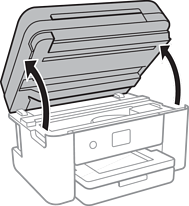
Buka unit scanner.
-
Periksa apakah selaput semitransparan bernoda. Noda akan lebih jelas terlihat jika Anda menggunakan lampu.
Jika ada noda (seperti tanda bekas jari atau minyak) pada selaput semitransparan (A), lakukan langkah berikutnya.
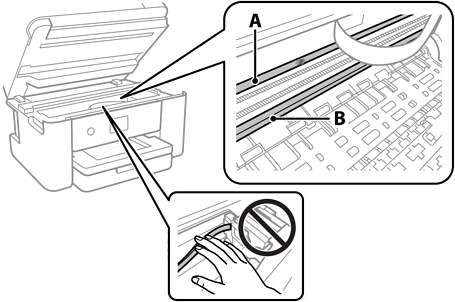
A: Selaput semitransparan
B: Susuran
Penting:Hati-hati jangan sampai menyentuh susuran (B). Atau, Anda tidak akan dapat mencetak. Jangan mengelap minyak yang ada pada susuran, karena ini diperlukan untuk fungsi kerja.
-
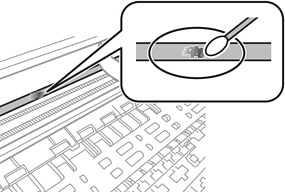
Basahi pentol kapas dengan air yang sudah diberi tetesan detergen (jangan sampai menetes), lalu bersihkan bagian yang bernoda.
 Penting:
Bersihkan noda dengan perlahan. Jika Anda menekan selaput terlalu keras dengan pentol kapas, pegas yang ada pada selaput bisa patah dan printer bisa rusak.
-
Gunakan pentol kapas kering dan baru untuk menyeka selaput.
Penting:Jangan tinggalkan serat apa pun pada selaput.
Catatan:Agar noda tidak menyebar, sering-seringlah ganti pentol kapas dengan yang baru.
-
Ulangi langkah 4 dan 5 sampai selaput tidak lagi kotor.
-
Amati dan pastikan selaput sudah bersih.