फोटो या चित्र स्केन करना (फ़ोटो मोड)
Epson Scan 2 में फ़ोटो मोड का उपयोग करके आप फोटो या चित्रों हेतु उपयुक्त, विस्तृत सेटिंग्स का उपयोग करके मूल दस्तावेज़ों को स्केन कर सकते हैं।
-
मूल प्रतियाँ रखें।
स्केनर ग्लास पर कई मूल दस्तावेज़ रख कर, आप उन सभी को एक साथ स्केन कर सकते हैं।सुनिश्चित करें कि मूल दस्तावेजों के बीच में कम से कम 20 मिमी का फासला हो।
-
Epson Scan 2 आरंभ करें।
-
फ़ोटो मोड सूची से मोड चुनें।
-
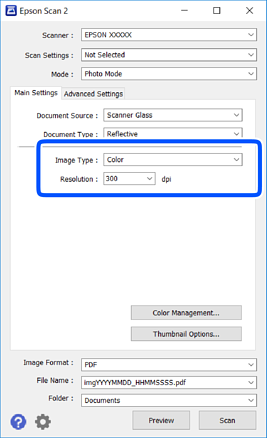
मुख्य सेटिंग्स टैब पर निम्नलिखित सेटिंग करें।
-
छवि प्रकार: स्कैन की गई छवि को सहेजने के लिए रंग चुनें।
-
रिज़ॉल्यूशन: रिज़ॉल्यूशन चुनें।
नोट:The दस्तावेज़ स्रोत सेटिंग स्कैनर ग्लास, के रूप में और दस्तावेज़ प्रकार सेटिंग प्रतिबिंबित के रूप में नियत हैं।(प्रतिबिंबित का अर्थ है ऐसे मूल दस्तावेज जो पारदर्शी नहीं हैं, जैसे साधारण कागज या फोटो)।आप ये सेटिंग्स बदल नहीं सकते हैं।
-
-
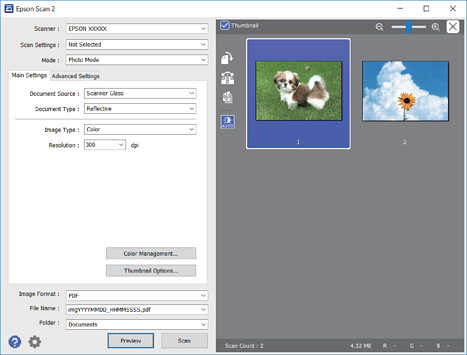
पूर्वावलोकन क्लिक करें।
प्रीव्यू विंडो खुलती है और प्रीव्यू किए गए चित्र, थंबनेल के रूप में प्रदर्शित होते हैं।
 नोट:
नोट:स्कैन किए गए संपूर्ण क्षेत्र का पूर्वावलोकन करने के लिए, पूर्वावलोकन विंडो के ऊपरी भाग में दिए गए थंबनेल चेक बॉक्स को साफ़ करें।
-
प्रीव्यू की पुष्टि करें, और यदि आवश्यक हो तो उन्नत सेटिंग टैब पर चित्र समायोजन सेटिंग्स करें।
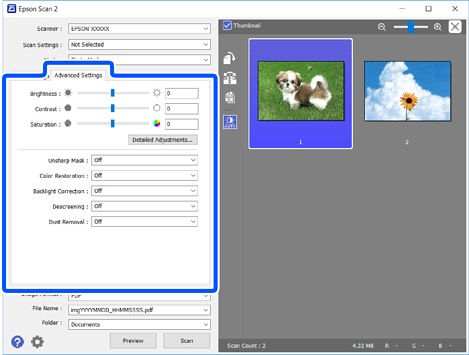
आप फोटो या चित्रों के लिए उपयुक्त, विस्तृत सेटिंग्स का उपयोग करके स्केन हुए चित्र को समायोजित कर सकते हैं। ऐसी कुछ सेटिंग्स निम्नांकित हैं।
-
चमक: आप स्कैन की गई छवि के लिए चमक समायोजित कर सकते हैं।
-
कंट्रास्ट: आप स्कैन की गई छवि के लिए कंट्रास्ट समायोजित कर सकते हैं।
-
संतृप्ति: आप स्कैन की गई छवि के लिए संतृप्तता (रंग स्पष्टता) समायोजित कर सकते हैं।
-
अनशार्प मास्क: आप स्कैन की गई छवि की आउटलाइन को बेहतर और स्पष्ट बना सकते हैं।
-
रंग वापसी: आप धुंधली हो चुकी छवियों को उनके मूल रंगों में वापस लाने के लिए उनमें सुधार सकते हैं।
-
बैकलाइट सुधार: आप स्कैन की गई उन छवियों को हल्का बना सकते हैं, जो बैकलाइट के कारण गहरी हैं।
-
डीस्क्रीनिंग: आप मैगज़ीन जैसे प्रिंट किए हुए कागज़ों को स्कैन करने पर प्रकट होने वाले मोआ पैटर्न (वेब की तरह छायाएं) हटा सकते हैं।
-
धूल हटाना: आप स्कैन की गई छवियों से धूल निकाल सकते हैं।
नोट:-
आपके द्वारा की गईं सेटिंग्स पर निर्भर करते हुए, ये आइटम उपलब्ध नहीं भी हो सकते हैं।
-
मूल के आधार पर, स्कैन किये हुए चित्र सही ढंग से समायोजित नहीं हो सकते हैं।
-
जब एक से अधिक थंबनेल निर्मित होती हैं, तो आप प्रत्येक थंबनेल के लिए चित्र गुणवत्ता समायोजित कर सकते हैं।समायोजन आइटमों पर निर्भर करते हुए, आप कई थंबनेल चुन कर सभी स्केन हुए चित्रों की गुणवत्ता को एकसाथ समायोजित कर सकते हैं।
-
-
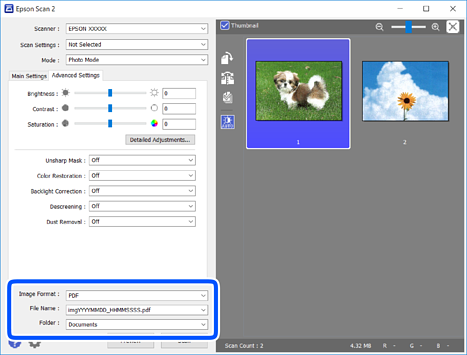
फ़ाइल सेविंग सेटिंग्स सेट करें।
-
छवि स्वरूप: सूची से सहेजने का प्रारूप चुनें।आप BITMAP और PNG को छोड़कर बाकी प्रत्येक फॉर्मेट के लिए विस्तृत सेटिंग्स कर सकते हैं।सेव फॉर्मेट चुन लेने के बाद, सूची से विकल्प चुनें।
-
फ़ाइल नाम: प्रदर्शित फ़ाइल नाम सहेजे की पुष्टि करें।आप सूची से सेटिंग्स चुन कर फाइल नेम की सेटिंग्स बदल सकते हैं।
-
फ़ोल्डर: सूची से, स्कैन हुए चित्र के लिए सहेजे जाने वाला फोल्डर चुनें।आप सूची से चुनें चुन कर कोई अन्य फोल्डर चुन सकते हैं या नया फोल्डर बना सकते हैं।
-
-
स्कैन करें क्लिक करें।
