दस्तावेज़ स्केन करना (दस्तावेज़ मोड)
Epson Scan 2 में दस्तावेज़ मोड का उपयोग करते हुए आप मूल प्रतियो का स्कैन उन विस्तृत सेटिंग्स का उपयोग करते हुए कर सकते हैं जो अगले दस्तावेज के लिए उप्युक्त हैं।
-
मूल प्रतियाँ रखें।
-
Epson Scan 2 आरंभ करें।
-
दस्तावेज़ मोड सूची से मोड चुनें।
-
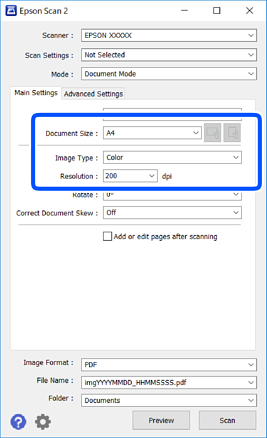
मुख्य सेटिंग्स टैब पर निम्नलिखित सेटिंग करें।
-
दस्तावेज़ आकार: आपने जो मूल दस्तावेज रखा है उसका आकार चुनें।
-
 /
/ (मूल ओरिएंटेशन) बटन: आपके द्वारा रखे मूल के ओरिएंटेशन सेट को चुनें। मूल के आकार के आधार पर, यह आइटम स्वत: सेट किया जा सकता है और इसे बदला नहीं जा सकता।
-
छवि प्रकार: स्कैन की गई छवि को सहजने के लिए रंग चुनें।
-
रिज़ॉल्यूशन: रिज़ॉल्यूशन चुनें।
नोट:-
दस्तावेज़ स्रोत सेटिंग, स्कैनर ग्लास के रूप में नियत है। आप यह सेटिंग बदल नहीं सकते हैं।
-
यदि आप स्कैन बाद पेज जोड़ें / एडिट करें सेट करते हैं, तो आप मूल स्कैन करने के बाद अतिरिक्त मूल भी स्कैन कर सकते हैं। इसके अतिरिक्त, यदि आप छवि स्वरूप को PDF या Multi-TIFF के रूप में सेट करते हैं, तो आप स्कैन की गई छवियों को एक फाइल के रूप में सहेज सकते हैं।
-
-
यदि आवश्यक हो तो अन्य स्केन सेटिंग्स करें।
-
आप पूर्वावलोकन बटन पर क्लिक कर के स्केन किये हुए चित्र का पूर्वावलोकन कर सकते हैं। प्रीव्यू विंडो खुलती है और प्रीव्यू किया हुआ चित्र प्रदर्शित होता है।
-
उन्नत सेटिंग टैब पर, आप पाठ्य दस्तावेज़ों के लिए उपयुक्त, विस्तृत चित्र समायोजन सेटिंग्स कर सकते हैं, जैसे कि निम्नांकित।
-
पृष्ठभूमि निकालें: मूल प्रति की पृष्ठभूमि हटाएँ।
-
पाठ संवर्धन: आप मूल दस्तावेज़ के धुंधले अक्षरों को स्पष्ट व साफ़ बना सकते हैं।
-
स्वतः क्षेत्र सिगमेंटेशन: आप चित्र युक्त दस्तावेज़ की श्वेत-श्याम स्कैनिंग करते समय अक्षरों को स्पष्ट एवं चित्रों को सुगम बना सकते हैं।
-
रंग बढ़ाना: आप स्कैन की गई छवि के लिए निर्दिष्ट रंग को बढ़ा सकते हैं और फिर इसे ग्रेस्केल या श्वेत-श्याम रूप में सहेजें।
-
चमक: आप स्कैन हुए चित्र की चमक नियंत्रित कर सकते हैं।
-
कंट्रास्ट: आप स्कैन हुए चित्र का कंट्रास्ट नियंत्रित कर सकते हैं।
-
गामा: आप स्कैन की गई छवि के लिए गामा (इंटरमीडिएट रेंज की चमक) समायोजित कर सकते हैं।
-
थ्रेशहोल्ड: आप मोनोक्रोम बाइनरी (श्वेत-श्याम) के लिए हाशिए को समायोजित कर सकते हैं।
-
अनशार्प मास्क: आप चित्र की आउटलाइन को और उभार सकते हैं व स्पष्ट बना सकते हैं।
-
डीस्क्रीनिंग: आप मैगज़ीन जैसे प्रिंट किए हुए कागज़ों को स्कैन करने पर दिखने वाले मोआ पैटर्न (वेब की तरह छाया) हटा सकते हैं।
-
एज फ़िल: आप स्कैन की गई छवि के किनारे निर्मित छाया को हटा सकते हैं।
-
डुअल इमेज़ आउटपुट (केवल Windows): आप एक बार स्कैन कर सकते हैं और एक ही समय में विभिन्न आउटपुट सेटिंग्स के साथ दो छवियों को सहेजें।
-
नोट:आपके द्वारा की गईं सेटिंग्स पर निर्भर करते हुए, ये आइटम उपलब्ध नहीं भी हो सकते हैं।
-
-
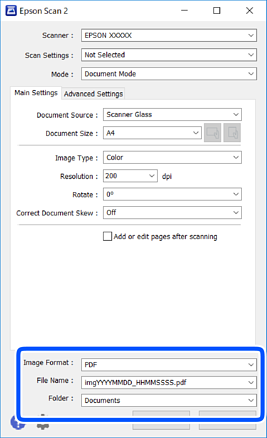
फ़ाइल सेविंग सेटिंग्स सेट करें।
-
छवि स्वरूप: सूची से सहेजने का प्रारूप चुनें।आप BITMAP और PNG को छोड़कर बाकी प्रत्येक फॉर्मेट के लिए विस्तृत सेटिंग्स कर सकते हैं। सेव फॉर्मेट चुन लेने के बाद, सूची से विकल्प चुनें।
-
फ़ाइल नाम: दिख रहे फ़ाइल नाम सहेजें की पुष्टि करें।आप सूची से सेटिंग्स चुन कर फाइल नेम की सेटिंग्स बदल सकते हैं।
-
फ़ोल्डर: स्केन हुए चित्र के लिए सूची से सहेजने का फोल्डर चुनें।आप सूची से चुनें चुन कर कोई अन्य फोल्डर चुन सकते हैं या नया फोल्डर बना सकते हैं।
-
-
स्कैन करें क्लिक करें।
