Mengimbas Foto atau Gambar (Mod Foto)
Menggunakan Mod Foto dalam Epson Scan 2, anda boleh mengimbas dokumen dengan pelbagai ciri pelarasan imej yang sesuai untuk foto atau gambar.
-
Letakkan dokumen asal.
Dengan meletakkan beberapa dokumen pada kaca pengimbas, anda boleh mengimbasnya pada masa yang sama.Pastikan ada jarak sekurang-kurangnya 20 mm antara dokumen.
-
Mulakan Epson Scan 2.
-
Pilih Mod Foto daripada senarai Mod.
-
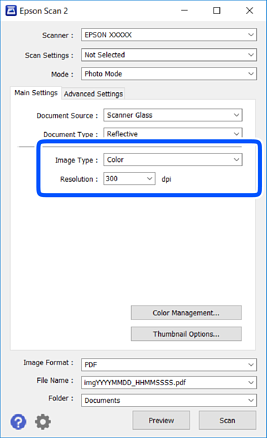
Buat tetapan yang berikut pada tab Tetapan Utama.
-
Jenis Imej: Pilih warna untuk menyimpan imej yang diimbas.
-
Resolusi: Pilih resolusi.
Perhatian:Tetapan Sumber Dokumen ditetapkan sebagai Kaca Pengimbas dan tetapan Jenis Dokumen ditetapkan sebagai Memantul.(Memantul bermaksud dokumen yang tidak lut sinar, contohnya kertas biasa atau foto.)Anda tidak boleh mengubah tetapan ini.
-
-
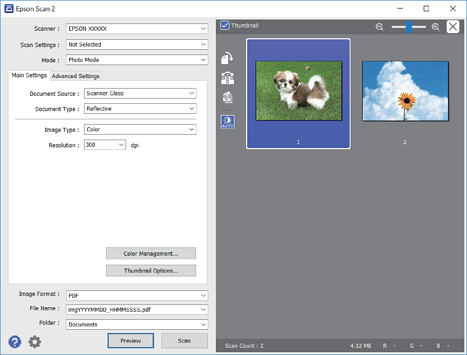
Klik Pratonton.
Tetingkap pratonton dibuka dan imej yang dipratonton dipaparkan sebagai imej kecil.
 Perhatian:
Untuk pratonton seluruh kawasan yang diimbas, kosongkan kotak semak Lakaran kecil di bahagian atas tetingkap pratonton.
-
Sahkan pratonton dan buat tetapan pelarasan imej pada tab Tetapan Lanjutan jika perlu.
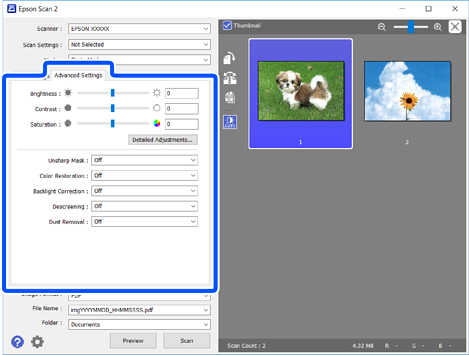
Anda boleh melaraskan imej yang diimbas menggunakan tetapan terperinci yang sesuai untuk foto atau gambar seperti berikut.
-
Kecerahan: Anda boleh melaraskan kecerahan untuk imej yang diimbas.
-
Kontras: Anda boleh melaraskan kontras untuk imej yang diimbas.
-
Penepuan: Anda boleh melaraskan penepuan (kejelasan warna) untuk imej yang diimbas.
-
Maska Kabur: Anda boleh meningkatkan dan menajamkan garis bentuk imej yang diimbas.
-
Pemulihan Warna: Anda boleh membetulkan imej yang telah kabur untuk mengembalikannya kepada warna asalnya.
-
Pembetuln Cahaya Blkg: Anda boleh mencerahkan imej yang diimbas yang menjadi gelap kerana cahaya latar.
-
Nyahpenyaringan: Anda boleh membuang corak moiré (bayang seperti web) yang kelihatan semasa mengimbas kertas bercetak seperti majalah.
-
Pembuangan Habuk: Anda boleh membuang habuk pada imej yang diimbas.
Perhatian:-
Item mungkin tidak tersedia bergantung pada tetapan lain yang anda buat.
-
Bergantung pada dokumen, imej yang diimbas mungkin tidak dapat dilaraskan dengan betul.
-
Apabila beberapa imej kecil dibuat, anda boleh melaraskan kualiti imej untuk setiap imej kecil.Bergantung pada item pelarasan, anda boleh melaraskan kualiti imej yang diimbas secara serentak dengan memilih beberapa imej kecil.
-
-
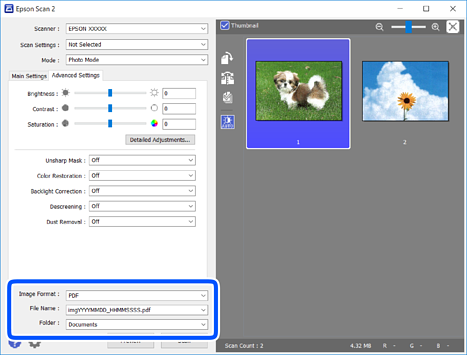
Tetapkan tetapan menyimpan fail.
-
Format Imej: Pilih format simpanan daripada senarai.Anda boleh membuat tetapan terperinci untuk setiap format simpanan kecuali BITMAP dan PNG.Pilih Pilihan daripada senarai selepas memilih format simpanan.
-
Nama Fail: Sahkan nama fail yang disimpan yang dipaparkan.Anda boleh menukar tetapan untuk nama fail dengan memilih Tetapan daripada senarai.
-
Folder: Pilih folder simpanan untuk imej yang diimbas daripada senarai.Anda boleh memilih folder lain atau membuat folder baru dengan memilih Pilih daripada senarai.
-
-
Klik Imbas.
