Mengimbas Dokumen (Mod Dokumen)
Menggunakan Mod Dokumen dalam Epson Scan 2, anda boleh mengimbas dokumen menggunakan tetapan terperinci yang sesuai untuk dokumen teks.
-
Letakkan dokumen asal.
-
Mulakan Epson Scan 2.
-
Pilih Mod Dokumen daripada senarai Mod.
-
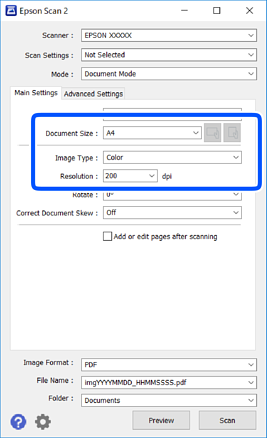
Buat tetapan yang berikut pada tab Tetapan Utama.
-
Saiz Dokumen: Pilih saiz dokumen yang diletakkan.
-
Butang
 /
/ (Orientasi asal): Pilih set orientasi dokumen yang anda letakkan. Bergantung pada saiz dokumen, item ini boleh ditetapkan secara automatik dan tidak boleh diubah.
-
Jenis Imej: Pilih warna untuk menyimpan imej yang diimbas.
-
Resolusi: Pilih resolusi.
Perhatian:-
Tetapan Sumber Dokumen ditetapkan sebagai Kaca Pengimbas. Anda tidak boleh mengubah tetapan ini.
-
Jika anda menetapkan Tambah atau edit slps imbas, anda boleh mengimbas dokumen asal tambahan selepas mengimbas original asal. Selain itu, jika anda menetapkan Format Imej sebagai PDF atau Multi-TIFF, anda boleh menyimpan imej yang diimbas sebagai fail.
-
-
Buat tetapan imbasan lain jika perlu.
-
Anda boleh pratonton imej yang diimbas dengan mengklik butang Pratonton. Tetingkap pratonton dibuka dan imej yang dipratonton dipaparkan.
-
Pada tab Tetapan Lanjutan, anda boleh membuat tetapan pelarasan imej terperinci yang sesuai untuk dokumen teks seperti berikut.
-
Keluarkan Latar Belakang: Alih keluar latar belakang dokumen.
-
Peningkatan Text: Anda boleh menjelaskan dan menajamkan huruf yang kabur dalam dokumen.
-
Pensegmenan Kawasan Auto: Anda boleh menjadikan huruf lebih jelas dan imej lebih licin semasa melakukan imbasan hitam dan putih untuk dokumen yang mengandungi imej.
-
Peningkatan Warna: Anda boleh menambah baik warna yang ditentukan untuk imej yang diimbas dan menyimpannya dalam skala kelabu atau hitam dan putih.
-
Kecerahan: Anda boleh melaraskan kecerahan untuk imej yang diimbas.
-
Kontras: Anda boleh melaraskan kontras untuk imej yang diimbas.
-
Gama: Anda boleh melaraskan gama (kecerahan julat perantaraan) untuk imej yang diimbas.
-
Ambang: Anda boleh melaraskan sempadan untuk perduaan monokrom (hitam dan putih).
-
Maska Kabur: Anda boleh meningkatkan dan menajamkan garis bentuk imej.
-
Nyahpenyaringan: Anda boleh membuang corak moiré (bayang seperti web) yang kelihatan semasa mengimbas kertas bercetak seperti majalah.
-
Isi Tepi: Anda boleh membuang bayang yang dihasilkan di sekeliling imej yang diimbas.
-
Output Dwi Imej (Windows Sahaja): Anda boleh mengimbas sekali dan menyimpan dua imej dengan tetapan output berbeza pada masa yang sama.
-
Perhatian:Item mungkin tidak tersedia bergantung pada tetapan lain yang anda buat.
-
-
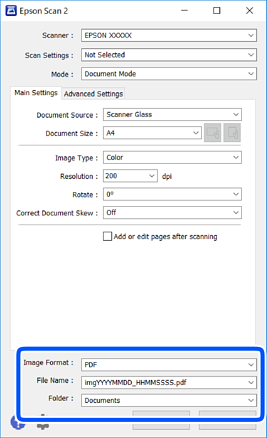
Tetapkan tetapan menyimpan fail.
-
Format Imej: Pilih format simpanan daripada senarai.Anda boleh membuat tetapan terperinci untuk setiap format simpanan kecuali BITMAP dan PNG. Pilih Pilihan daripada senarai selepas memilih format simpanan.
-
Nama Fail: Sahkan nama fail yang disimpan yang dipaparkan.Anda boleh menukar tetapan untuk nama fail dengan memilih Tetapan daripada senarai.
-
Folder: Pilih folder simpanan untuk imej yang diimbas daripada senarai.Anda boleh memilih folder lain atau membuat folder baru dengan memilih Pilih daripada senarai.
-
-
Klik Imbas.
