-
-
-
-
-
Ağ Hizmeti ve Yazılım Bilgileri
-
Kontrol Panelinden Tarama İşlemlerini Yapılandırma Uygulaması (Epson Event Manager)
-
Bilgisayardan Hızlı ve Eğlenceli Baskı Uygulaması (Epson Photo+)
-
Yazıcıyı Akıllı Bir Aygıttan Kolayca Çalıştırmak İçin Uygulama ( Epson Smart Panel )
-
Yazılım ve Bellenimi Güncelleme İçin Uygulama (Epson Software Updater)
-
-
-
Görüntüler ve Fotoğraflar Beklenilmeyen Renklerde Yazdırılıyor
-
Görüntünün Kenarları Kenarlıksız Yazdırma Sırasında Kırpıldı
-
Kopyalanan Görüntüde Eşit Olmayan Renkler, Bulaşmalar, Noktalar veya Düz Çizgiler Görünüyor
-
Kopyalanan Görüntüde Moiré (Tarama Çizgileri) Desenleri Görülüyor
-
Orijinalin Ters Tarafının Görüntüsü Kopyalanan Resimde Görülüyor
-
-
Wi-Fi Direct kullanarak iOS ve Android dışındaki Aygıtlara bağlanma
Bu yöntem, kablosuz yönlendirici olmadan yazıcıyı doğrudan akıllı aygıtlara bağlamanızı sağlar.
Bu ayarları bağlanmak istediğiniz yazıcı ve akıllı aygıt için yalnızca bir kez yapmanız gerekir. Wi-Fi Direct'i devre dışı bırakmadıkça veya ağ ayarlarını varsayılanlarına geri yüklemedikçe bu ayarları yeniden yapmanız gerekmez.
-
Ana ekranda

 düğmelerini kullanarak Akıllı telefon bağlan öğesini seçin ve sonra Tamam düğmesine basın.
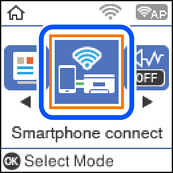
-
Mesajı kontrol edin ve sonra ilerlemek için Tamam düğmesine basın.
-
düğmelerini kullanarak Diğer İS Aygıtları öğesini seçin ve sonra Tamam düğmesine basın.
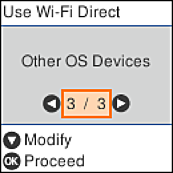
Yazıcı için Wi-Fi Direct Ağ Adı ve Parola öğeleri görüntülenir.
-
Akıllı cihazın Wi-Fi ekranında, yazıcının kontrol panelinde görüntülenen Ağ Adı öğesini seçin ve sonra parolayı girin.
Ekran görüntüsü iPhone'daki bir örnektir.
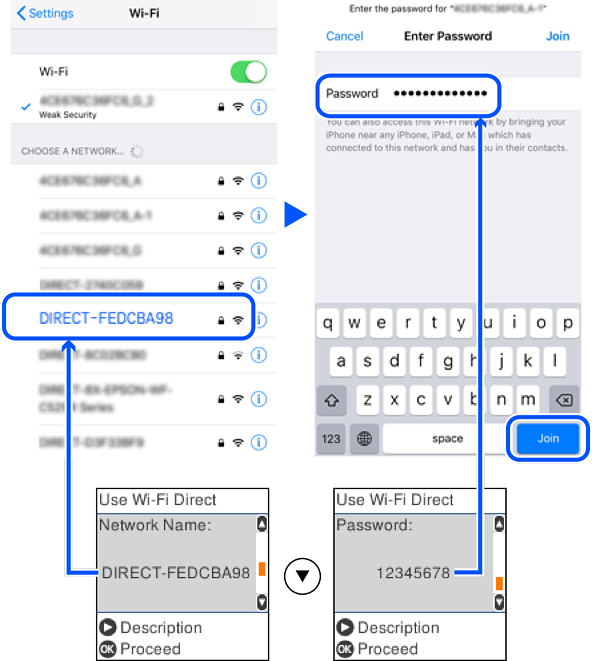
-
Yazıcının kontrol panelinde, Tamam düğmesine basın.
-
Akıllı aygıtta, Epson yazdırma uygulamasını başlatın.
Epson yazdırma uygulaması örnekleri
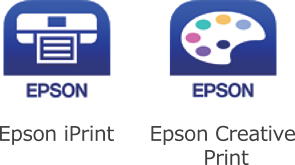
-
Epson yazdırma uygulaması ekranında Printer is not selected. öğesine dokunun.
-
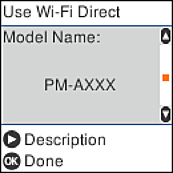
Bağlanmak istediğiniz yazıcıyı seçin.
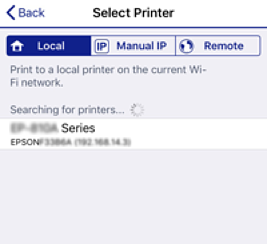
Yazıcıyı seçmek için yazıcının kontrol panelinde görüntülenen bilgilere bakın.
-
Yazıcının kontrol panelinde, Tamam düğmesine basın.
Yazıcıya önceden bağlanmış akıllı aygıtlar için bunları yeniden bağlamak için akıllı aygıtın Wi-Fi ekranındaki ağ adını (SSID) seçin.
