Yazdırma Temel Bilgileri — Mac OS
Bölümdeki açıklamalarda örnek olarak TextEdit kullanılmaktadır. Uygulamaya bağlı olarak işlemler ve ekranlar farklılık gösterebilir. Ayrıntılar için uygulamanın yardımına bakın.
-
Yazıcıya kağıt yükleyin.
-
Yazdırmak istediğiniz dosyayı açın.
-
Yazdırma iletişimine ulaşmak için Dosya menüsünden Yazdır öğesini veya başka bir komut seçin.
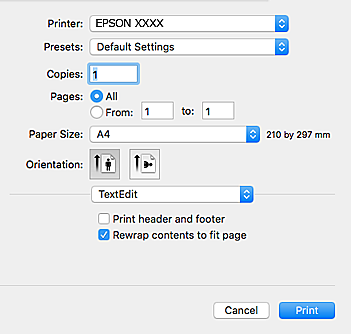
Gerekirse yazdırma penceresini genişletmek için Ayrıntıları Göster veya
 öğesine tıklayın.
-
Aşağıdaki ayarları yapın.
-
Yazıcı: yazıcınızı seçin.
-
Ön ayarlar: kayıtlı ayarları ne zaman kullanmak istediğinizi seçin.
-
Kağıt Boyutu: Yazıcıya yüklediğiniz kağıt boyutunu seçin.Kenarlıklar olmadan yazdırırken “kenarlıksız” bir kağıt boyutu seçin.
-
Yön: uygulamada belirlediğiniz yönü seçin.
Not:-
Yukarıdaki ayar menüleri görüntülenmezse yazdırma penceresini kapatın, Dosya menüsünden Sayfa Yapısı’nı seçin ve ardından ayarları yapın.
-
Mektuplar üzerine yazdırırken yatay yön seçin.
-
-
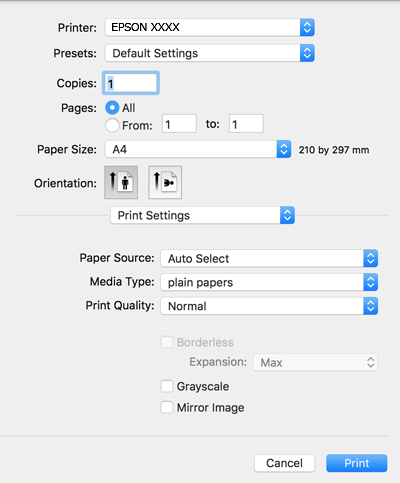
Açılır menüden Yazdırma Ayarları öğesini seçin.
 Not:
Not:macOS Catalina (10.15) veya sonrası, macOS High Sierra (10.13), macOS Sierra (10.12), OS X El Capitan (10.11), OS X Yosemite (10.10), OS X Mavericks (10.9), OS X Mountain Lion (10.8) işletim sistemlerinde Yazdırma Ayarları menüsü görüntülenmiyorsa Epson yazıcı sürücüsü doğru şekilde yüklenmemiştir. Aşağıdaki menüden etkinleştirin.
Apple menüden Sistem Tercihleri > Yazıcılar ve Tarayıcılar (veya Yazdır ve Tarama, Yazdır ve Faksla) öğesini seçin, yazıcıyı kaldırın ve sonra yazıcıyı yeniden yükleyin.
macOS Mojave (10.14), TextEdit gibi Apple tarafından üretilen uygulamalarda Yazdırma Ayarları’e erişemez.
-
Aşağıdaki ayarları yapın.
-
Ortam Türü: yüklediğiniz kağıt türünü seçin.
-
Baskı Kalitesi: baskı kalitesini seçin.İyi öğesini seçerek daha yüksek yazdırma kalitesi elde edebilirsiniz; ancak, yazdırma hızı daha yavaş olabilir.
-
Genişleme: kenarlıksız kağıt boyutu seçildiğinde kullanılabilir.Kenarlıksız yazdırma işlemleri esnasında kağıdın kenarlarında boşluk kalmaması amacıyla yazdırma verisi kağıt boyutunu biraz aşacak şekilde büyütülür. Büyütme miktarını seçin.
-
Griölçek: siyah veya gri tonlarında yazdırmak için seçin.
-
-
Yazdır öğesini tıklatın.
