Arka Kağıt Besleme İçine Kağıt Yükleme
-
Besleyici korumasını açın ve kağıt desteğini dışarı çekin.
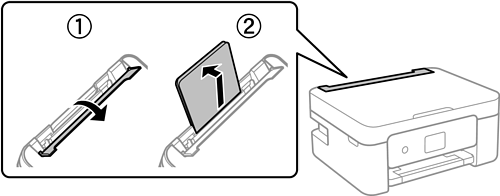
-
Kenar kılavuzlarını kaydırın.
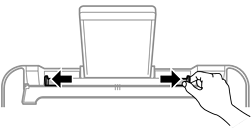
-
Kağıdı kağıt desteğinin ortasına yazdırılabilir tarafı yukarı bakacak şekilde yerleştirin.
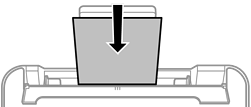 Önemli:
-
Kağıtta belirtilen maksimum sayıda sayfadan fazla yükleme yapmayın. Düz kağıtlar için kenar kılavuzunun içindeki
 sembolünün hemen altındaki çizgiyi aşacak şekilde kağıt yüklemeyin.
-
Öncelikle kağıt kısa kenarını yükleyin. Ancak uzun kenarı kullanıcı tanımlı boyutun genişliği olarak ayarladığınızda, öncelikle uzun kağıt kenarını yükleyin.
-
ZarfZarfları kapakları sol tarafta olacak şekilde yükleyin.
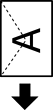
-
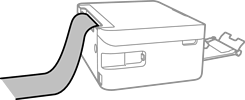
Uzun KağıtlarLegal boyuttan büyük kağıtları yükleyeceğinizde, kağıt desteğini kaldırın ve kağıdın ön kenarını düzleştirin.
-
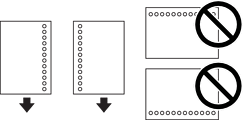
Önceden delinmiş kağıt
Not:-
Solda veya sağda ciltleme delikleri olan tanımlı boyutta tek sayfalık düz kağıt yükleyin.
-
Delikler üzerine yazdırmaktan kaçınmak için dosyanızın baskı konumunu ayarlayın.
-
Otomatik 2 taraflı yazdırma, önceden delinmiş kağıt için kullanılamaz.
-
-
Kenar kılavuzlarını kağıtların kenarına kaydırın ve besleyici korumasını kapatın.
 Önemli:
Besleyici muhafazası üzerine nesne yerleştirmeyin. Bu, kağıdın beslenmesini önleyebilir.
-
Kontrol panelinde, arka kağıt besleme'ne yüklediğiniz kağıt boyutu ve kağıt türünü ayarlayın.
Bir öğeyi seçmek için


 düğmelerini kullanın ve sonra OK düğmesine basın.
Not:
düğmelerini kullanın ve sonra OK düğmesine basın.
Not:-
Kağıt boyutu ve kağıt türü ayarları ekranını Ayarlar > Yazıcı Kurulumu > Kâğıt Kaynağı Ayarları > Kağıt Kurlmu öğesini seçerek de görüntüleyebilirsiniz.
-
Antetli kağıt için kağıt türü olarak Letterhead öğesini seçin.
-
Antetli kağıt için yazıcı sürücüsündeki ayardan daha küçük kağıda yazdırıyorsanız, yazıcı kağıdın kenarları dışına yazdırabilir; bu durum çıktılarınıza mürekkep bulaşmalarına ve aşırı mürekkebin yazıcının içinde birikmesine neden olabilir. Doğru kağıt boyutu ayarını seçtiğinizden emin olun.
-
2 taraflı yazdırma ve kenarlıksız yazdırma, antetli kağıt için kullanılamaz. Ayrıca yazdırma hızı düşük olabilir.
-
-
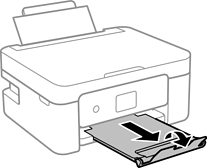
Çıkış tepsisini dışa kaydırın.
 Not:
Not:Kalan kağıdı paketine geri koyun. Kağıdı yazıcı içinde bırakmanız durumunda kağıt kıvrılabilir veya yazdırma kalitesi düşebilir.
