-
-
-
-
-
Ağ Hizmeti ve Yazılım Bilgileri
-
Kontrol Panelinden Tarama İşlemlerini Yapılandırma Uygulaması (Epson Event Manager)
-
Bilgisayardan Hızlı ve Eğlenceli Baskı Uygulaması (Epson Photo+)
-
Yazıcıyı Akıllı Bir Aygıttan Kolayca Çalıştırmak İçin Uygulama ( Epson Smart Panel )
-
Yazılım ve Bellenimi Güncelleme İçin Uygulama (Epson Software Updater)
-
-
-
Görüntüler ve Fotoğraflar Beklenilmeyen Renklerde Yazdırılıyor
-
Görüntünün Kenarları Kenarlıksız Yazdırma Sırasında Kırpıldı
-
Kopyalanan Görüntüde Eşit Olmayan Renkler, Bulaşmalar, Noktalar veya Düz Çizgiler Görünüyor
-
Kopyalanan Görüntüde Moiré (Tarama Çizgileri) Desenleri Görülüyor
-
Orijinalin Ters Tarafının Görüntüsü Kopyalanan Resimde Görülüyor
-
-
WSD Bağlantı Noktasını Ayarlama
Bu kısımda Windows 7/Windows Vista için bir WSD bağlantı noktasının nasıl ayarlanacağı açıklanmaktadır.
Windows 10/Windows 8.1/Windows 8 için, WSD bağlantı noktası otomatik ayarlanır.
WSD bağlantı noktasını ayarlamak için aşağıdakiler gereklidir.
-
Yazıcı ve bilgisayar ağa bağlı.
-
Yazıcı sürücüsü bilgisayarda yüklü.
-
Yazıcıyı açın.
-
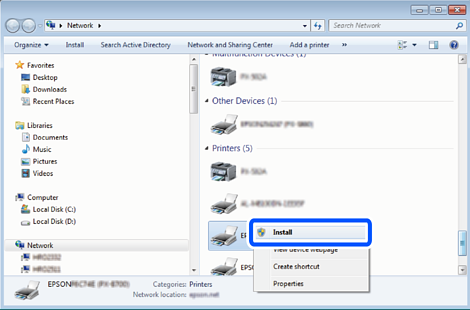
Başlangıç'ı tıklatın ve sonra bilgisayarda Ağ'ı tıklatın.
-
Yazıcıyı sağ tıklatın ve sonra Yükle'yi tıklatın.
Kullanıcı Hesabı Denetimi ekranı görüntülendiğinde Devam'ı tıklatın.
Kaldır'ı tıklatın ve Kaldır ekranı görüntülenirse yeniden başlatın.
 Not:
Not:Ağ ve model adında (EPSON XXXXXX (XX-XXXX)) ayarladığınız yazıcı adı ağ ekranında görüntülenir. Yazıcının kontrol panelinden veya bir ağ durum sayfası yazdırarak ağda ayarlanan yazıcının adını kontrol edebilirsiniz.
-
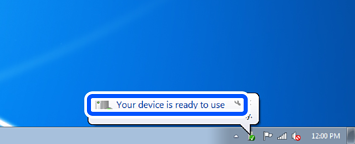
Aygıtınız kullanıma hazır'ı tıklatın.
-
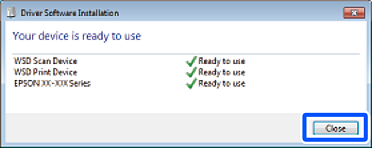
Mesajı kontrol edin ve sonra Kapat'ı tıklatın.
-
Aygıtlar ve Yazıcılar ekranını açın.
-
Windows 7Başlangıç > Denetim Masası > Donanım ve Ses (veya Donanım) > Aygıtlar ve Yazıcılar öğesini tıklatın.
-
Windows VistaBaşlangıç > Denetim Masası > Donanım ve Ses > Yazıcılar öğesini tıklatın.
-
-
Ağda yazıcının adıyla bir simgenin görüntülendiğini kontrol edin.
WSD ile kullanırken yazıcı adını seçin.