-
-
-
-
कंट्रोल पैनल पर फ़ोटो प्रिंट करें मेनू से प्रिंटिंग
-
-
नेटवर्क सेवा और सॉफ़्टवेयर की जानकारी
-
दस्तावेज़ों और छवियों को स्कैन करने के लिए अनुप्रयोग (Epson Scan 2)
-
कंट्रोल पैनल से स्कैनिंग ऑपरेशन कॉन्फ़िगर करने के लिए एप्लिकेशन (Epson Event Manager)
-
किसी कंप्यूटर से स्कैनिंग करने के लिए एप्लिकेशन (Epson ScanSmart)
-
किसी कंप्यूटर से तेज और मज़ेदार प्रिंटिंग के लिए एप्लिकेशन (Epson Photo+)
-
स्मार्ट डिवाइस से प्रिंटर को आसानी से संचालित करने के लिए एप्लिकेशन (Epson Smart Panel)
-
छवियों को स्कैन करने और स्थानांतरित करने वाला एप्लिकेशन (Easy Photo Scan)
-
सॉफ़्टवेयर और फ़र्मवेयर अपडेट करने के लिए एप्लिकेशन (Epson Software Updater)
-
किसी नेटवर्क पर डिवाइस की सेटिंग के लिए एप्लिकेशन (EpsonNet Config)
-
-
-
कंप्यूटर (Event Manager) में स्कैन करना
स्कैन करने से पहले अपने कंप्यूटर पर Epson Scan 2 और Epson Event Manager को इंस्टॉल कर लें।
-
मूल प्रतियाँ रखें।
-
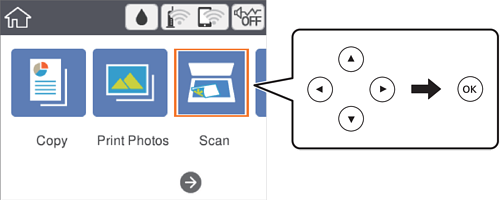
होम स्क्रीन से स्कैन करें चुनें।
एक आइटम का चयन करने के लिए,


 बटन इस्तेमाल करके आइटम पर फोकस करें, और फिर OK बटन दबाएं।
-
कंप्यूटर का चयन करें।
-
जिस कंप्यूटर में आप स्कैन की गई छवियों को सहेजना चाहते हैं उसका चयन करने के लिए
 का चयन करें।
नोट:
का चयन करें।
नोट:-
जब प्रिंटर किसी नेटवर्क से जुड़ा होता है, तो आप वह कंप्यूटर चुन सकते हैं जिसमें आप स्केन हुआ चित्र सहेजना चाहते हैं।आप प्रिंटर के कंट्रोल पैनल पर 20 तक कंप्यूटर दिखा सकते हैं।यदि आप Epson Event Manager पर Network Scan Name (Alphanumeric) सेट करते हैं, तो यह कंट्रोल पैनल पर प्रदर्शित होता है।
-
-
स्कैन की गई छवि को कंप्यूटर पर कैसे सहेजना है का चयन करने के लिए
 चुनें।
-
JPEG के रूप में सहेजें: स्कैन की गई छवि को JPEG फ़ॉर्मेट में सहेजता है।
-
PDF के रूप में सहेजें: स्कैन की गई छवि को PDF प्रारूप में सहेजता है।
-
ई-मेल में संलग्न: आपके कंप्यूटर पर ईमेल क्लाइंट प्रारंभ करता है और फिर इसे स्वत: किसी ईमेल में जोड़ता है।
-
कस्टम सेटिंग का पालन करें: Epson Event Manager पर सेटिंग्स का उपयोग करके स्कैन की गई छवि को सहेजता है।आप स्कैन सेटिंग्स जैसे कि स्कैनिंग आकार, सहेजने के लिए फ़ोल्डर या सहेजने के प्रारूप को बदल सकते हैं।
-
-
 बटन दबाएं।
