-
-
-
-
कंट्रोल पैनल पर फ़ोटो प्रिंट करें मेनू से प्रिंटिंग
-
-
नेटवर्क सेवा और सॉफ़्टवेयर की जानकारी
-
दस्तावेज़ों और छवियों को स्कैन करने के लिए अनुप्रयोग (Epson Scan 2)
-
कंट्रोल पैनल से स्कैनिंग ऑपरेशन कॉन्फ़िगर करने के लिए एप्लिकेशन (Epson Event Manager)
-
किसी कंप्यूटर से स्कैनिंग करने के लिए एप्लिकेशन (Epson ScanSmart)
-
किसी कंप्यूटर से तेज और मज़ेदार प्रिंटिंग के लिए एप्लिकेशन (Epson Photo+)
-
स्मार्ट डिवाइस से प्रिंटर को आसानी से संचालित करने के लिए एप्लिकेशन (Epson Smart Panel)
-
छवियों को स्कैन करने और स्थानांतरित करने वाला एप्लिकेशन (Easy Photo Scan)
-
सॉफ़्टवेयर और फ़र्मवेयर अपडेट करने के लिए एप्लिकेशन (Epson Software Updater)
-
किसी नेटवर्क पर डिवाइस की सेटिंग के लिए एप्लिकेशन (EpsonNet Config)
-
-
-
कागज़ में धब्बा लगा या खरोंच लगा हुआ है
-
जब आड़ी बैंडिंग दिखाई देती है या कागज़ के ऊपर या नीचे दाग दिखते हैं, तो कागज़ को सही दिशा में लोड करें और एज गाइड्स को कागज़ के किनारों पर सरकाएं।
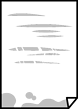
-
जब खड़ी बैंडिंग दिखाई देती है या कागज़ पर दाग हैं, तो कागज़ के मार्ग की सफाई करें।
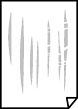
-
पेपर पाथ साफ़ करने के बाद भी जब समस्या दूर नहीं होती है, तो चित्र में दिखाए अनुसार प्रिंटर के अंदर का भाग धब्बेयुक्त हो जाता है। प्रिंटर को बंद कर दें और उसके बाद रूई के फ़ाहे से इंक को पोछ दें।
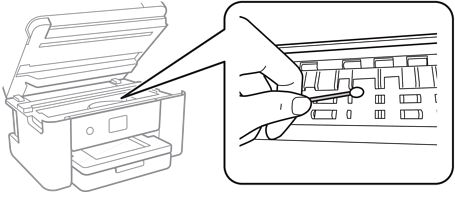
प्रिंटर के अंदर सफ़ेद फ्लैट केबल और पारभासी फिल्म को न छूएं। ऐसा करने से खराबी आ सकती है।
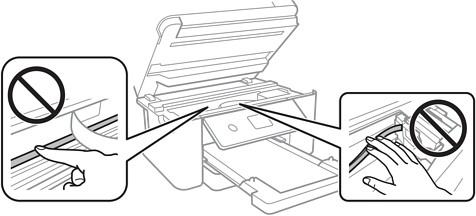
-
कागज़ को किसी समतल सतह पर रख कर देखें कि वह मुड़ा या सिकुड़ा हुआ तो नहीं है। यदि हो, तो उसे सीधा करें।
-
मैन्युअल 2-तरफा प्रिंटिंग करते समय, कागज़ को दोबारा लोड करने से पहले, यह सुनिश्चित कर लें कि स्याही पूर्णतः सूख गई है।
