-
-
-
-
कंट्रोल पैनल पर फ़ोटो प्रिंट करें मेनू से प्रिंटिंग
-
-
नेटवर्क सेवा और सॉफ़्टवेयर की जानकारी
-
दस्तावेज़ों और छवियों को स्कैन करने के लिए अनुप्रयोग (Epson Scan 2)
-
कंट्रोल पैनल से स्कैनिंग ऑपरेशन कॉन्फ़िगर करने के लिए एप्लिकेशन (Epson Event Manager)
-
किसी कंप्यूटर से स्कैनिंग करने के लिए एप्लिकेशन (Epson ScanSmart)
-
किसी कंप्यूटर से तेज और मज़ेदार प्रिंटिंग के लिए एप्लिकेशन (Epson Photo+)
-
स्मार्ट डिवाइस से प्रिंटर को आसानी से संचालित करने के लिए एप्लिकेशन (Epson Smart Panel)
-
छवियों को स्कैन करने और स्थानांतरित करने वाला एप्लिकेशन (Easy Photo Scan)
-
सॉफ़्टवेयर और फ़र्मवेयर अपडेट करने के लिए एप्लिकेशन (Epson Software Updater)
-
किसी नेटवर्क पर डिवाइस की सेटिंग के लिए एप्लिकेशन (EpsonNet Config)
-
-
-
नवीनतम अनुप्रयोग स्थापित करना
एप्लीकेशन दोबारा इनस्टॉल करते समय, आपको पहले इसे अनइनस्टॉल करना पड़ता है।
-
सुनिश्चित करें कि प्रिंटर और कंप्यूटर संचार के लिए उपलब्ध हैं और प्रिंटर इंटरनेट से कनेक्ट किया हुआ है।
-
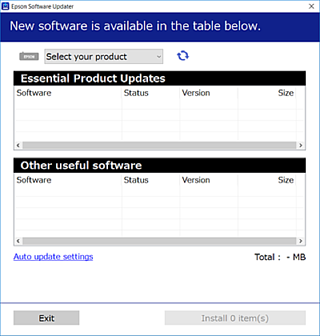
EPSON Software Updater आरंभ करें।
स्क्रीनशॉट Windows पर एक उदाहरण है।
-
Windows के लिए, अपने प्रिंटर का चयन करें और फिर नवीनतम उपलब्ध ऐप्लिकेशन देखने के लिए
 क्लिक करें।
-
वे आइटम चुनें जिन्हें आप इंस्टॉल या अपडेट करना चाहते हैं और फिर इंस्टॉल बटन पर क्लिक करें।
महत्वपूर्ण:अपडेट पूर्ण हो जाने तक प्रिंटर को न तो ऑफ करें और न ही उसका प्लग निकालें, नहीं तो हो सकता है कि प्रिंटर खराब हो जाए।
नोट:-
आप Epson वेबसाइट से नवीनतम अनुप्रयोग डाउनलोड कर सकते हैं।
-
