-
-
-
-
कंट्रोल पैनल पर फ़ोटो प्रिंट करें मेनू से प्रिंटिंग
-
-
नेटवर्क सेवा और सॉफ़्टवेयर की जानकारी
-
दस्तावेज़ों और छवियों को स्कैन करने के लिए अनुप्रयोग (Epson Scan 2)
-
कंट्रोल पैनल से स्कैनिंग ऑपरेशन कॉन्फ़िगर करने के लिए एप्लिकेशन (Epson Event Manager)
-
किसी कंप्यूटर से स्कैनिंग करने के लिए एप्लिकेशन (Epson ScanSmart)
-
किसी कंप्यूटर से तेज और मज़ेदार प्रिंटिंग के लिए एप्लिकेशन (Epson Photo+)
-
स्मार्ट डिवाइस से प्रिंटर को आसानी से संचालित करने के लिए एप्लिकेशन (Epson Smart Panel)
-
छवियों को स्कैन करने और स्थानांतरित करने वाला एप्लिकेशन (Easy Photo Scan)
-
सॉफ़्टवेयर और फ़र्मवेयर अपडेट करने के लिए एप्लिकेशन (Epson Software Updater)
-
किसी नेटवर्क पर डिवाइस की सेटिंग के लिए एप्लिकेशन (EpsonNet Config)
-
-
-
Wi-Fi Direct (सामान्य AP) कनेक्शन सेटिंग्स निर्धारित करना
इस तरह आप प्रिंटर को वायरलेस राउटर के बिना ही डिवाइस से जोड़ सकते हैं। प्रिंटर वायरलेस राउटर की तरह काम करता है।
-
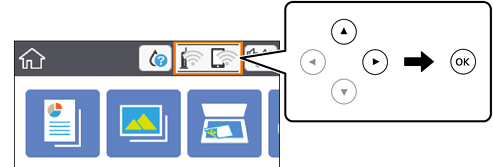
होम स्क्रीन से
 चुनें।
एक आइटम का चयन करने के लिए,


 बटन इस्तेमाल करके आइटम पर फोकस करें, और फिर OK बटन दबाएं।
-
Wi-Fi Direct का चयन करें।
-
OK बटन दबाएँ।
यदि आपने Wi-Fi Direct (सामान्य AP) सेटिंग निर्धारित कर ली है, तो विस्तृत कनेक्शन जानकारी प्रदर्शित की जाएगी। चरण 5 पर जाएं।
-
सेटिंग्स करने के लिए OK बटन दबाएं।
-
प्रिंटर के कंट्रोल पैनल पर प्रदर्शित SSID और पासवर्ड जांचें।
कनेक्ट करने के लिए कंप्यूटर की नेटवर्क कनेक्शन स्क्रीन या स्मार्ट डिवाइस की Wi-Fi स्क्रीन पर प्रिंटर के कंट्रोल पैनल में दिखाई गई SSID चुनें।
-
प्रिंटर के कंट्रोल पैनल पर प्रदर्शित पासवर्ड को कंप्यूटर या स्मार्ट डिवाइस में दर्ज करें।
नोट:जब आप Wi-Fi Direct को सक्षम करते हैं, तो यह तब तक सक्षम रहता है, जब तक आप डिफ़ॉल्ट नेटवर्क सेटिंग को रीस्टोर नहीं करते हैं, और Wi-Fi Direct को अक्षम नहीं करते हैं।
-
कनेक्शन स्थापित हो जाने के बाद, प्रिंटर के कंट्रोल पैनल पर पुष्टि करें का चयन करें।
-
 बटन दबाएँ।
