-
-
-
-
कंट्रोल पैनल पर फ़ोटो प्रिंट करें मेनू से प्रिंटिंग
-
-
नेटवर्क सेवा और सॉफ़्टवेयर की जानकारी
-
दस्तावेज़ों और छवियों को स्कैन करने के लिए अनुप्रयोग (Epson Scan 2)
-
कंट्रोल पैनल से स्कैनिंग ऑपरेशन कॉन्फ़िगर करने के लिए एप्लिकेशन (Epson Event Manager)
-
किसी कंप्यूटर से स्कैनिंग करने के लिए एप्लिकेशन (Epson ScanSmart)
-
किसी कंप्यूटर से तेज और मज़ेदार प्रिंटिंग के लिए एप्लिकेशन (Epson Photo+)
-
स्मार्ट डिवाइस से प्रिंटर को आसानी से संचालित करने के लिए एप्लिकेशन (Epson Smart Panel)
-
छवियों को स्कैन करने और स्थानांतरित करने वाला एप्लिकेशन (Easy Photo Scan)
-
सॉफ़्टवेयर और फ़र्मवेयर अपडेट करने के लिए एप्लिकेशन (Epson Software Updater)
-
किसी नेटवर्क पर डिवाइस की सेटिंग के लिए एप्लिकेशन (EpsonNet Config)
-
-
-
प्रिंट हेड अलाइन करना — कंट्रोल पैनल
-
प्रिंटर में A4-आकार वाला सादा कागज़ लोड करें।
-
होम स्क्रीन से रखरखाव चुनें।
एक आइटम का चयन करने के लिए,


 बटन इस्तेमाल करके आइटम पर फोकस करें, और फिर OK बटन दबाएं।
-
हेड संरेखण का चयन करें।
-
यदि लंबवत रेखाएं असंरेखित या ख़राब दिखती हैं या फिर आपके प्रिंटआउट्स साफ़ नहीं हैं तो कार्य 5 का पालन करें। यदि आपको बार-बार नियमित रूप से क्षैतिज धारियां दिखती हैं तो कार्य 11 का पालन करें।
-
ठीक तरह से यानी संरेखण पैटर्न में प्रिंट करने के लिए बुनियादी संरेखन चुनें और स्क्रीन पर दिए निर्देशों का पालन करें।
-
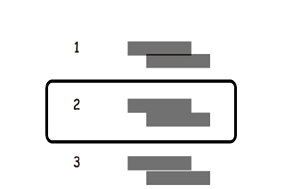
प्रिंट हेड अलाइन करने के लिए स्क्रीन पर दिखाए गए निर्देशों का अनुसरण करें।
उस पैटर्न की संख्या ढूंढें और उसका चयन करें, जिसमें सबसे कम असंरेखित अनुलंब रेखाएं हैं।

-
अनुलंब संरेखण चुनें और फिर संरेखण में प्रिंट करें।
-
हर समूह में सबसे ठोस पैटर्न के लिए नंबर खोजें और उसका चयन करें।
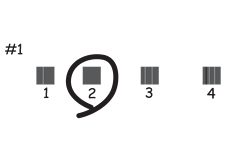
-
रूल्ड लाइन संरेखण चुनें और फिर संरेखण में प्रिंट करें।
-
उस पैटर्न की संख्या ढूंढें और उसका चयन करें, जिसमें सबसे कम असंरेखित अनुलंब रेखाएं हैं।
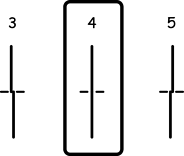
संरेखण पूरा हुआ।
-
ठीक तरह से यानी संरेखण पैटर्न में प्रिंट करने के लिए क्षैतिज संरेखण चुनें और स्क्रीन पर दिए निर्देशों का पालन करें।
-
प्रिंट हेड अलाइन करने के लिए स्क्रीन पर दिखाए गए निर्देशों का अनुसरण करें।
सबसे कम अलग किए गए और ओवरलैपिंग पैटर्न के लिए नंबर खोजें और उसका चयन करें।