-
-
-
Disconnessione di Wi-Fi Direct (AP semplice) dal pannello di controllo
-
Ripristino delle impostazioni di rete dal pannello di controllo
-
-
Stampa dal menu Stampa foto sul pannello di controllo
-
-
Sostituzione di cartucce di inchiostro e altri materiali di consumo
-
-
Informazioni sul servizio di rete e sul software
-
Applicazione per configurare le operazioni di stampa (Web Config)
-
Applicazione per la scansione di documenti e immagini (Epson Scan 2)
-
Applicazione per la scansione da un computer (Epson ScanSmart)
-
Applicazione per la stampa rapida e divertente da un computer (Epson Photo+)
-
Applicazione per un facile uso della stampante da un dispositivo smart (Epson Smart Panel)
-
Applicazione per la scansione e il trasferimento di immagini (Easy Photo Scan)
-
Applicazione per l’aggiornamento di software e Firmware (Epson Software Updater)
-
Applicazione per la configurazione del dispositivo su una rete (EpsonNet Config)
-
Aggiornamento del firmware della stampante tramite il pannello di controllo
-
-
-
-
La carta si macchia durante la stampa fronte/retro automatica
-
Le immagini o le foto vengono stampate con colori indesiderati
-
I bordi dell'immagine vengono tagliati durante la stampa senza margini
-
Le immagini copiate presentano colori non omogenei, sbavature, puntini o righe
-
Visualizzazione di motivi a tratteggio incrociato (moiré) nell'immagine copiata
-
Visualizzazione di un'immagine presente sul retro dell'originale nell'immagine copiata
Informazioni di base sulla stampa
Le operazioni da eseguire differiscono a seconda dell’applicazione in uso. Per ulteriori informazioni, consultare la guida in linea dell’applicazione.
-
Aprire il file da stampare.
Caricare carta nella stampante se non è già stata caricata.
-
Selezionare Stampa o un altro comando dal menu File per accedere alla finestra di dialogo di stampa.
Se necessario, fare clic su Mostra dettagli o su
 per espandere la finestra di stampa.
-
Selezionare la stampante in uso.
-
Scegliere Impostazioni di stampa dal menu a comparsa.
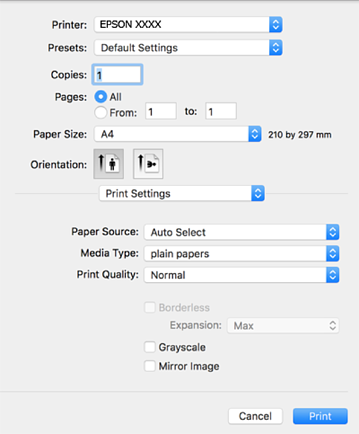 Nota:
Nota:Se il menu Impostazioni di stampa non viene visualizzato in macOS Catalina (10.15) o versioni successive, macOS High Sierra (10.13), macOS Sierra (10.12), OS X El Capitan (10.11), OS X Yosemite (10.10), OS X Mavericks (10.9), OS X Mountain Lion (10.8), il driver della stampante Epson non è stato installato correttamente. Abilitarlo dal seguente menu.
Selezionare Preferenze di Sistema dal menu Apple > Stampanti e Scanner (oppure Stampa e Scansione o Stampa e Fax), rimuovere la stampante e aggiungerla di nuovo.
macOS Mojave (10.14) non è in grado di accedere a Impostazioni di stampa in applicazioni create da Apple come TextEdit.
-
Modificare le impostazioni come desiderato.
Per ulteriori informazioni, consultare le opzioni di menu del driver della stampante.
-
Fare clic su Stampa.
