-
-
-
Disconnessione di Wi-Fi Direct (AP semplice) dal pannello di controllo
-
Ripristino delle impostazioni di rete dal pannello di controllo
-
-
Stampa dal menu Stampa foto sul pannello di controllo
-
-
Sostituzione di cartucce di inchiostro e altri materiali di consumo
-
-
Informazioni sul servizio di rete e sul software
-
Applicazione per configurare le operazioni di stampa (Web Config)
-
Applicazione per la scansione di documenti e immagini (Epson Scan 2)
-
Applicazione per la scansione da un computer (Epson ScanSmart)
-
Applicazione per la stampa rapida e divertente da un computer (Epson Photo+)
-
Applicazione per un facile uso della stampante da un dispositivo smart (Epson Smart Panel)
-
Applicazione per la scansione e il trasferimento di immagini (Easy Photo Scan)
-
Applicazione per l’aggiornamento di software e Firmware (Epson Software Updater)
-
Applicazione per la configurazione del dispositivo su una rete (EpsonNet Config)
-
Aggiornamento del firmware della stampante tramite il pannello di controllo
-
-
-
-
La carta si macchia durante la stampa fronte/retro automatica
-
Le immagini o le foto vengono stampate con colori indesiderati
-
I bordi dell'immagine vengono tagliati durante la stampa senza margini
-
Le immagini copiate presentano colori non omogenei, sbavature, puntini o righe
-
Visualizzazione di motivi a tratteggio incrociato (moiré) nell'immagine copiata
-
Visualizzazione di un'immagine presente sul retro dell'originale nell'immagine copiata
Immissione di caratteri
Durante la configurazione delle impostazioni di rete e l’esecuzione di altre operazioni, è possibile immettere caratteri e simboli utilizzando la tastiera a schermo.
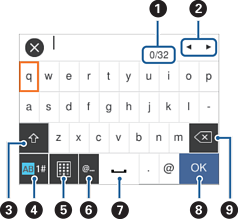
Le icone disponibili variano a seconda della voce in corso di impostazione.
|
|
Indica il conteggio dei caratteri. |
|
|
Consente di spostare il cursore in posizione di immissione. |
|
|
Consente di passare da lettere maiuscole a lettere minuscole o da numeri a simboli e viceversa. È anche possibile passare dagli uni agli altri usando il pulsante |
|
|
Consente di cambiare il tipo di carattere. È possibile immettere simboli e caratteri alfanumerici. È anche possibile passare dagli uni agli altri usando il pulsante |
|
|
Consente di cambiare il layout della tastiera. |
|
|
Immette indirizzi di dominio email o URL utilizzati di frequente semplicemente selezionando la voce. |
|
|
Consente di inserire di uno spazio. |
|
|
Immette un carattere. |
|
|
Consente di eliminare l’ultimo carattere a sinistra. |


 .
.


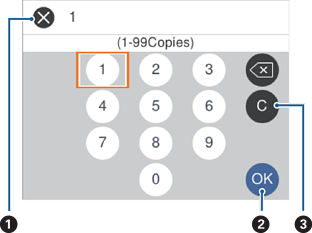
È possibile immettere numeri usando il tastierino a schermo, ad esempio per inserire il numero di copie.
Il tastierino a schermo facilita l'inserimento di numeri più grandi. Per inserire un numero più piccolo, usare i pulsanti +/-.
|
|
Consente di annullare l'immissione e di chiudere il tastierino a schermo. |
|
|
Consente di confermare i numeri immessi e di chiudere il tastierino a schermo. |
|
|
Consente di cancellare il numero immesso. |