-
-
-
Disconnessione di Wi-Fi Direct (AP semplice) dal pannello di controllo
-
Ripristino delle impostazioni di rete dal pannello di controllo
-
-
Stampa dal menu Stampa foto sul pannello di controllo
-
-
Sostituzione di cartucce di inchiostro e altri materiali di consumo
-
-
Informazioni sul servizio di rete e sul software
-
Applicazione per configurare le operazioni di stampa (Web Config)
-
Applicazione per la scansione di documenti e immagini (Epson Scan 2)
-
Applicazione per la scansione da un computer (Epson ScanSmart)
-
Applicazione per la stampa rapida e divertente da un computer (Epson Photo+)
-
Applicazione per un facile uso della stampante da un dispositivo smart (Epson Smart Panel)
-
Applicazione per la scansione e il trasferimento di immagini (Easy Photo Scan)
-
Applicazione per l’aggiornamento di software e Firmware (Epson Software Updater)
-
Applicazione per la configurazione del dispositivo su una rete (EpsonNet Config)
-
Aggiornamento del firmware della stampante tramite il pannello di controllo
-
-
-
-
La carta si macchia durante la stampa fronte/retro automatica
-
Le immagini o le foto vengono stampate con colori indesiderati
-
I bordi dell'immagine vengono tagliati durante la stampa senza margini
-
Le immagini copiate presentano colori non omogenei, sbavature, puntini o righe
-
Visualizzazione di motivi a tratteggio incrociato (moiré) nell'immagine copiata
-
Visualizzazione di un'immagine presente sul retro dell'originale nell'immagine copiata
Visualizzazione di animazioni
Lo schermo LCD può essere impostato per la visualizzazione di animazioni relative a istruzioni operative quali il caricamento della carta o la rimozione di carta inceppata.
-
Premere il pulsante
 per visualizzare lo schermo di aiuto.Selezionare Come fare per e selezionare le voci che si desidera visualizzare.
-
Selezionare Come fare per nella parte inferiore della schermata dell'operazione per visualizzare l'animazione sensibile al contesto.
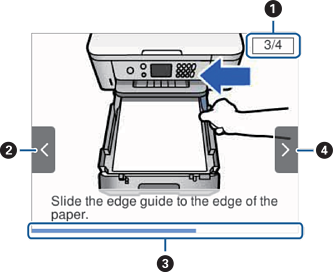
|
|
Indica il numero totale di passaggi e il numero del passaggio corrente. L’esempio sopra mostra il passaggio 3 di 4 passaggi. |
|
|
Premere il tasto |
|
|
Indica l’avanzamento nel passaggio corrente.L’animazione si ripete quando la barra di avanzamento ha terminato la segnalazione. |
|
|
Premere il tasto |


 per tornare al passaggio precedente.


 per andare al passaggio successivo.