-
-
-
-
Хянах самбар дээрх Фото хэвлэх цэснээс хэвлэх
-
-
Бэхний картридж ба бусад зарцуулалтыг солих
-
-
Сүлжээний үйлчилгээ болон програмын мэдээлэл
-
Хянах самбараас сканнердах үйл ажиллагааг тохируулах хэрэглээ (Epson Event Manager)
-
Компьютероос шуурхай, зугаатай хэвлэх програм (Epson Photo+)
-
Ухаалаг төхөөрөмжөөс принтерийг хялбархан ажиллуулах программ (Epson Smart Panel)
-
Програм хангамж, техник хангамж шинэчлэх програм (Epson Software Updater)
-
Сүлжээн дэх төхөөрөмжийг тохируулах програм (EpsonNet Config)
-
Хянах самбарыг ашиглан Принтерийн техник програм хангамжийг шинэчлэх
-
-
-
Түлхэх товчийг тохируулж (WPS) Wi-Fi-н тохиргоог хийх
Та утасгүй роутер дээрх товчийг дарснаар Wi-Fi сүлжээг автоматаар тохируулах боломжтой. Дараах нөхцөл биелсэн бол, та энэхүү аргыг ашиглаж тохиргоо хийх боломжтой.
-
Утасгүй роутер нь WPS (Wi-Fi-ийн хамгаалалттай тохиргоо)-тай нийцсэн байх.
-
Утасгүй роутер дээрх товчийг дарснаар одоогийн Wi-Fi холболтыг тогтоосон.
-
Үндсэн дэлгэцээс
 -г сонго.
Зүйлийг сонгохын тулд,
 ,
,  ,
,  ,
,  товчийг ашиглан зүйл рүү сумыг шилжүүлээд дараа нь OK товчийг дарна.
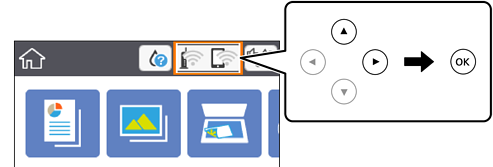
-
Wi-Fi(Санал болгож байна)-ийг сонго.
-
OK товчлуурыг дарна.
Хэрэв сүлжээний холболтыг аль хэдийн тохируулсан бол холболтын дэлгэрэнгүй харагдана. Тохиргоог өөрчлөхийн тулд Тохиргоог өөрчлөх-г сонгоно.
-
Даралтат товчны тохируулга (WPS)-ийг сонго.
-
Хамгаалалтын гэрэл анивчих хүртэл утасгүй роутер дээрх [WPS] товчийг удаан дарна.

Та [WPS] товчийг хаана байгааг мэдэхгүй байгаа бол, мөн утасгүй роутер дээр товч байхгүй бол, дэлгэрэнгүй мэдээллийг нэвтрэх цэгтэй цуг ирсэн баримт бичгээс үзнэ үү.
-
Принтер дээрх OK товчийг дар.
-
Дэлгэцийг хаа.
Тодорхой хугацааны дараа дэлгэц автоматаар хаагдана.
Тэмдэглэл:Хэрэв холболт амжилтгүй болвол утасгүй роутерийг дахин эхлүүлж, үүнийг принтерт ойртуулж, дахин оролдоно уу. Хэрэв ажиллахгүй бол сүлжээний холболтын тайланг хэвлэж шийдлийг шалгана уу.
-
 товчлуурыг дарна.
