-
-
-
-
Mencetak daripada Menu Cetak Foto pada Panel Kawalan
-
-
-
Perkhidmatan Rangkaian dan Maklumat Perisian
-
Aplikasi untuk Mengkonfigurasi Operasi Pencetak (Web Config)
-
Aplikasi untuk Mengkonfigurasi Operasi Pengimbasan daripada Panel Kawalan (Epson Event Manager)
-
Aplikasi untuk Mengimbas daripada Komputer (Epson ScanSmart)
-
Aplikasi untuk Cetakan yang Cepat dan Menyeronokkan daripada Komputer (Epson Photo+)
-
Aplikasi untuk Mengendalikan Pencetak Dengan Mudah daripada Peranti pintar (Epson Smart Panel)
-
Aplikasi untuk Mengimbas dan Memindahkan Imej (Easy Photo Scan)
-
Aplikasi untuk Mengemas Kini Perisian dan Perisian Tegar (Epson Software Updater)
-
Aplikasi untuk Menyediakan Peranti pada Rangkaian (EpsonNet Config)
-
Mengemas Kini Perisian Tegar Pencetak menggunakan Panel Kawalan
-
-
Membuat Tetapan Wi-Fi melalui Persediaan Butang Tekan (WPS)
Anda boleh menyediakan rangkaian Wi-Fi secara automatik dengan menekan butang pada penghala wayarles. Jika syarat berikut dipatuhi, anda boleh menetapkan dengan menggunakan kaedah ini.
-
Penghala wayarles serasi dengan WPS (Persediaan Terlindung Wi-Fi).
-
Sambungan Wi-Fi semasa telah diwujudkan dengan menekan butang pada penghala wayarles.
-
Pilih
 pada skrin utama.
Untuk memilih item, alihkan fokus kepada item menggunakan butang


 dan tekan butang OK.
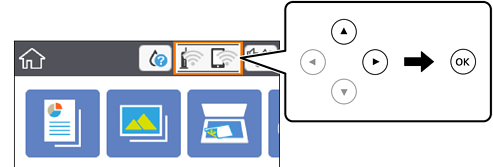
-
Pilih Wi-Fi(Disyorkan).
-
Tekan butang OK.
Jika sambungan rangkaian sudah disediakan, butiran sambungan akan dipaparkan. Pilih Tukar Tetapan untuk mengubah tetapan.
-
Pilih Persediaan Butang Tolak (WPS).
-
Tekan butang [WPS] pada penghala wayarles sehingga lampu keselamatan berkelip.
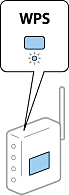
Jika anda tidak mengetahui di mana butang [WPS] atau tiada butang pada penghala wayarles, lihat dokumentasi yang disediakan bersama penghala wayarles anda untuk butiran.
-
Tekan butang OK pada pencetak.
-
Tutup skrin.
Skrin tertutup secara automatik selepas satu tempoh masa tertentu.
Perhatian:Jika sambungan gagal, mulakan semula penghala wayarles, dekatkannya dengan pencetak dan cuba lagi. Jika masih tidak berfungsi, cetak laporan sambungan rangkaian dan semak penyelesaiannya.
-
Tekan butang
 .
.
