-
-
-
-
Mencetak daripada Menu Cetak Foto pada Panel Kawalan
-
-
-
Perkhidmatan Rangkaian dan Maklumat Perisian
-
Aplikasi untuk Mengkonfigurasi Operasi Pencetak (Web Config)
-
Aplikasi untuk Mengkonfigurasi Operasi Pengimbasan daripada Panel Kawalan (Epson Event Manager)
-
Aplikasi untuk Mengimbas daripada Komputer (Epson ScanSmart)
-
Aplikasi untuk Cetakan yang Cepat dan Menyeronokkan daripada Komputer (Epson Photo+)
-
Aplikasi untuk Mengendalikan Pencetak Dengan Mudah daripada Peranti pintar (Epson Smart Panel)
-
Aplikasi untuk Mengimbas dan Memindahkan Imej (Easy Photo Scan)
-
Aplikasi untuk Mengemas Kini Perisian dan Perisian Tegar (Epson Software Updater)
-
Aplikasi untuk Menyediakan Peranti pada Rangkaian (EpsonNet Config)
-
Mengemas Kini Perisian Tegar Pencetak menggunakan Panel Kawalan
-
-
Membuat Tetapan Sambungan Wi-Fi Direct (AP Mudah)
Kaedah ini membolehkan anda menyambungkan pencetak secara terus ke peranti tanpa penghala wayarles. Pencetak bertindak sebagai penghala wayarles.
-
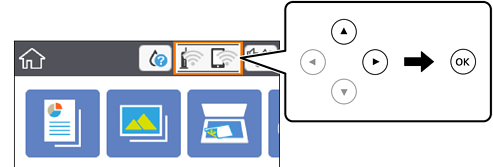
Pilih
 pada skrin utama.
Untuk memilih item, alihkan fokus kepada item menggunakan butang


 dan tekan butang OK.
-
Pilih Wi-Fi Direct.
-
Tekan butang OK.
Jika anda telah membuat tetapan Wi-Fi Direct (AP Mudah), maklumat sambungan terperinci akan dipaparkan. Pergi ke langkah 5.
-
Tekan butang OK untuk mula membuat tetapan.
-
Semak SSID dan kata laluan yang dipaparkan pada panel kawalan pencetak.
Pada skrin sambungan rangkaian komputer atau skrin Wi-Fi peranti pintar, pilih SSID yang ditunjukkan pada panel kawalan pencetak untuk menyambung.
-
Masukkan kata laluan yang dipaparkan pada panel kawalan pencetak pada komputer atau peranti pintar.
Perhatian:Apabila anda mendayakan Wi-Fi Direct, ia akan kekal didayakan melainkan anda memulihkan tetapan rangkaian lalai dan menyahdayakan Wi-Fi Direct.
-
Selepas sambungan diwujudkan, pilih Faham pada panel kawalan pencetak.
-
Tekan butang
 .
.
