-
-
-
-
Mencetak daripada Menu Cetak Foto pada Panel Kawalan
-
-
-
Perkhidmatan Rangkaian dan Maklumat Perisian
-
Aplikasi untuk Mengkonfigurasi Operasi Pencetak (Web Config)
-
Aplikasi untuk Mengkonfigurasi Operasi Pengimbasan daripada Panel Kawalan (Epson Event Manager)
-
Aplikasi untuk Mengimbas daripada Komputer (Epson ScanSmart)
-
Aplikasi untuk Cetakan yang Cepat dan Menyeronokkan daripada Komputer (Epson Photo+)
-
Aplikasi untuk Mengendalikan Pencetak Dengan Mudah daripada Peranti pintar (Epson Smart Panel)
-
Aplikasi untuk Mengimbas dan Memindahkan Imej (Easy Photo Scan)
-
Aplikasi untuk Mengemas Kini Perisian dan Perisian Tegar (Epson Software Updater)
-
Aplikasi untuk Menyediakan Peranti pada Rangkaian (EpsonNet Config)
-
Mengemas Kini Perisian Tegar Pencetak menggunakan Panel Kawalan
-
-
Mencetak dalam Pelbagai Bentangan
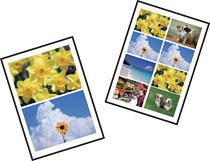
Anda boleh mencetak foto pada kad memori anda dalam pelbagai bentangan seperti 2-atas dan 4-atas. Foto diletakkan secara automatik.
-
Muatkan kertas dalam pencetak.
-
Masukkan kad memori ke dalam slot kad memori pencetak.
-
Apabila mesej yang memberitahu anda bahawa pengisian foto telah selesai dipaparkan, tekan butang OK.
-
Pilih Cetak Foto pada panel kawalan.
Untuk memilih item, alihkan fokus kepada item menggunakan butang


 dan tekan butang OK.
-
Pilih Cetakan Susun Atur.
-
Pilih bentangan.
-
Buat tetapan kertas dan cetak.
-
Tekan butang
.
-
Pilih foto yang anda mahu cetak pada skrin foto yang dipilih.
-
Pilih Pratonton dan Cetak.
-
Tekan butang
 untuk mengedit foto jika perlu.
-
Masukkan bilangan salinan dan tekan butang
 .
.
