-
-
-
-
Mencetak daripada Menu Cetak Foto pada Panel Kawalan
-
-
-
Perkhidmatan Rangkaian dan Maklumat Perisian
-
Aplikasi untuk Mengkonfigurasi Operasi Pencetak (Web Config)
-
Aplikasi untuk Mengkonfigurasi Operasi Pengimbasan daripada Panel Kawalan (Epson Event Manager)
-
Aplikasi untuk Mengimbas daripada Komputer (Epson ScanSmart)
-
Aplikasi untuk Cetakan yang Cepat dan Menyeronokkan daripada Komputer (Epson Photo+)
-
Aplikasi untuk Mengendalikan Pencetak Dengan Mudah daripada Peranti pintar (Epson Smart Panel)
-
Aplikasi untuk Mengimbas dan Memindahkan Imej (Easy Photo Scan)
-
Aplikasi untuk Mengemas Kini Perisian dan Perisian Tegar (Epson Software Updater)
-
Aplikasi untuk Menyediakan Peranti pada Rangkaian (EpsonNet Config)
-
Mengemas Kini Perisian Tegar Pencetak menggunakan Panel Kawalan
-
-
Memasukkan Aksara
Anda boleh memasukkan aksara dan simbol menggunakan papan kekunci pada skrin apabila anda membuat tetapan rangkaian dan banyak lagi.
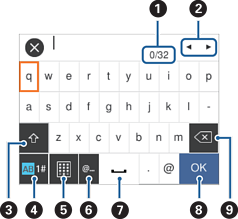
Ikon tersedia berbeza bergantung pada item tetapan.
|
|
Menunjukkan bilangan aksara. |
|
|
Menggerakkan kursor ke kedudukan input. |
|
|
Menukar antara huruf besar dan kecil atau nombor dan simbol. Anda turut boleh menukarnya dengan menggunakan butang |
|
|
Menukar jenis aksara. Anda boleh memasukkan abjad angka dan simbol. Anda turut boleh menukarnya dengan menggunakan butang |
|
|
Mengubah bentangan papan kekunci. |
|
|
Memasukkan alamat domain e-mel atau URL yang kerap digunakan dengan hanya memilih item. |
|
|
Memasukkan ruang. |
|
|
Memasukkan aksara. |
|
|
Memadam aksara di sebelah kiri. |


 .
.


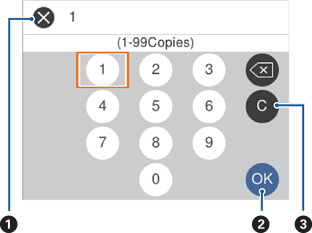
Anda boleh memasukkan nombor dengan menggunakan pad kekunci pada skrin semasa memasukkan bilangan salinan dan sebagainya.
Pad kekunci pada skrin memudahkan anda untuk memasukkan nombor besar. Semasa memasukkan nombor lebih kecil, gunakan butang +/-.
|
|
Membatalkan tindakan memasukkan nombor dan menutup pad kekunci pada skrin. |
|
|
Mengesahkan nombor yang dimasukkan dan menutup pad kekunci pada skrin. |
|
|
Mengosongkan nombor yang dimasukkan. |