-
-
-
-
Štampanje iz upravljačkog programa štampača u operativnom sistemu Windows
-
Štampanje iz upravljačkog programa štampača u operativnom sistemu Mac OS
-
Štampanje iz menija Štampaj fotografije na kontrolnoj tabli
-
-
-
-
Mrežna usluga i informacije o softveru
-
Aplikacija za konfiguraciju operacije skeniranja na kontrolnoj tabli (Epson Event Manager)
-
Aplikacija za brzo i zabavno štampanje sa računara (Epson Photo+)
-
Aplikacija za jednostavno rukovanje štampačem sa pametnog uređaja (Epson Smart Panel)
-
Aplikacija za skeniranje i prebacivanje slika (Easy Photo Scan)
-
Aplikacija za ažuriranje softvera i osnovnog softvera (Epson Software Updater)
-
Aplikacija za podešavanje uređaja na mreži (EpsonNet Config)
-
Ažuriranje osnovnog softvera štampača pomoću kontrolne table
-
Osnovne informacije o štampanju
Postupci se razlikuju u zavisnosti od aplikacije. Više informacija potražite u funkciji za pomoć date aplikacije.
-
Otvorite datoteku koju želite da odštampate.
Ako papir nije već ubačen u štampač, ubacite ga.
-
Izaberite Štampaj u meniju Datoteka ili neku drugu komandu kako biste pristupili dijalogu za štampanje.
Ako je neophodno, kliknite na Prikaži detalje ili
 da biste proširili prozor za štampanje.
-
Izaberite štampač.
-
Izaberite Podešavanje štampe u iskačućem meniju.
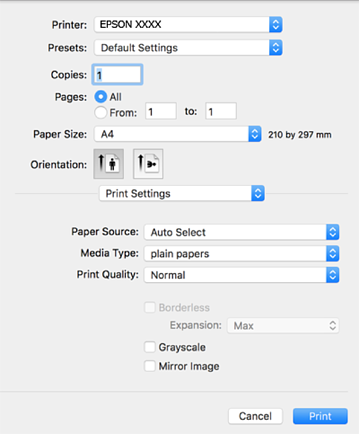 Napomena:
Ako se meni Podešavanje štampe na prikazuje u macOS Catalina (10.15) ili novijem, macOS High Sierra (10.13), macOS Sierra (10.12), OS X El Capitan (10.11), OS X Yosemite (10.10), OS X Mavericks (10.9), OS X Mountain Lion (10.8), upravljački program Epson štampača nije pravilno instaliran. Omogućite ga iz sledećeg menija.
Izaberite Željene postavke sistema u meniju Apple > Štampači i skeneri (ili Štampanje i skeniranje, Štampanje i faks), uklonite štampač, a zatim ga ponovo dodajte.
macOS Mojave (10.14) ne može da pristupi Podešavanje štampe u aplikacijama koje je napravio Apple, kao što je TextEdit.
-
Izmenite postavke po potrebi.
Detalje potražite u opcijama menija za upravljački program štampača.
-
Kliknite na Štampaj.
