-
-
-
-
Štampanje iz upravljačkog programa štampača u operativnom sistemu Windows
-
Štampanje iz upravljačkog programa štampača u operativnom sistemu Mac OS
-
Štampanje iz menija Štampaj fotografije na kontrolnoj tabli
-
-
-
-
Mrežna usluga i informacije o softveru
-
Aplikacija za konfiguraciju operacije skeniranja na kontrolnoj tabli (Epson Event Manager)
-
Aplikacija za brzo i zabavno štampanje sa računara (Epson Photo+)
-
Aplikacija za jednostavno rukovanje štampačem sa pametnog uređaja (Epson Smart Panel)
-
Aplikacija za skeniranje i prebacivanje slika (Easy Photo Scan)
-
Aplikacija za ažuriranje softvera i osnovnog softvera (Epson Software Updater)
-
Aplikacija za podešavanje uređaja na mreži (EpsonNet Config)
-
Ažuriranje osnovnog softvera štampača pomoću kontrolne table
-
Osnovne operacije za štampanje fotografija
-
Ubacite papir u štampač.
-
Ubacite memorijsku karticu u otvor za memorijsku karticu štampača.
-
Kada se prikaže poruka da je učitavanje fotografija završeno, pritisnite dugme OK.
-
Izaberite Štampaj fotografije na kontrolnoj tabli.
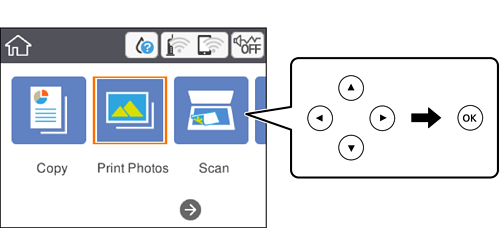
Da biste izabrali stavku, premestite fokus na stavku pomoću dugmadi


 , a zatim pritisnite dugme OK.
-
Izaberite Štampaj.
-
Na ekranu za odabir fotografija izaberite fotografiju koju želite da odštampate.
Napomena:Izaberite
 u gornjem desnom uglu ekrana da biste prikazali Meni izbora fotografije. Ako navedete datum koristeći Potraži, biće prikazane samo fotografije napravljene navedenog datuma.
-
Podesite broj kopija pomoću dugmeta - ili +.
Kada štampate više fotografija, prikažite fotografije pomoću dugmeta
ili , a zatim podesite broj kopija.
-
Izaberite Postavke štampanja da biste izvršili podešavanja papira i štampanja.
-
Pritisnite dugme
.
-
Pritisnite dugme
 da biste po potrebi uredili fotografije.
-
Izvucite izlazni podmetač.
-
Unesite broj kopija, a zatim pritisnite dugme
 .
.
-
Potvrdite da je štampanje završeno, a zatim izaberite Zatvori.
Ako primetite probleme sa kvalitetom štampe, kao što su trake, neočekivane boje ili zamagljene slike, izaberite Reš. problema da biste videli rešenja.
