-
-
-
-
Štampanje iz upravljačkog programa štampača u operativnom sistemu Windows
-
Štampanje iz upravljačkog programa štampača u operativnom sistemu Mac OS
-
Štampanje iz menija Štampaj fotografije na kontrolnoj tabli
-
-
-
-
Mrežna usluga i informacije o softveru
-
Aplikacija za konfiguraciju operacije skeniranja na kontrolnoj tabli (Epson Event Manager)
-
Aplikacija za brzo i zabavno štampanje sa računara (Epson Photo+)
-
Aplikacija za jednostavno rukovanje štampačem sa pametnog uređaja (Epson Smart Panel)
-
Aplikacija za skeniranje i prebacivanje slika (Easy Photo Scan)
-
Aplikacija za ažuriranje softvera i osnovnog softvera (Epson Software Updater)
-
Aplikacija za podešavanje uređaja na mreži (EpsonNet Config)
-
Ažuriranje osnovnog softvera štampača pomoću kontrolne table
-
Provera originalnog upravljačkog programa Epson štampača
Možete proveriti da li je originalni upravljački program Epson štampača instaliran na vašem računaru pomoću jednog od sledećih načina.
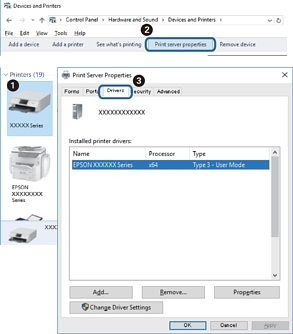
Izaberite Kontrolna tabla > Prikaz uređaja i štampača (Štampači, Štampači i faks), a zatim uradite sledeće kako biste otvorili prozor sa svojstvima servera štampača.
-
Windows 10/Windows 8.1/Windows 8/Windows 7
Kliknite na ikonu štampača, a zatim kliknite na Svojstva servera štampača na vrhu prozora.
-
Windows Vista
Kliknite desnim na fasciklu Štampači, zatim kliknite Pokreni kao administrator > Svojstva servera.
-
Windows XP
Iz menija Fascikle, izaberite Svojstva servera.
Kliknite na karticu Upravljački program.Ako se ime štampača prikaže na listi, originalni upravljački program Epson štampača je instaliran na vašem računaru.
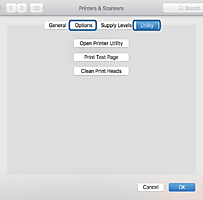
Izaberite Željene postavke sistema u meniju  > Štampači i skeneri (ili Štampanje i skeniranje, Štampanje i faks), a zatim izaberite štampač.Kliknite na Opcije i materijal za štampanje, i ako su kartica Opcije i kartica Uslužni program prikazane na prozoru, originalni upravljački program Epson štampača je instaliran na vašem računaru.