-
-
-
-
Štampanje iz upravljačkog programa štampača u operativnom sistemu Windows
-
Štampanje iz upravljačkog programa štampača u operativnom sistemu Mac OS
-
Štampanje iz menija Štampaj fotografije na kontrolnoj tabli
-
-
-
-
Mrežna usluga i informacije o softveru
-
Aplikacija za konfiguraciju operacije skeniranja na kontrolnoj tabli (Epson Event Manager)
-
Aplikacija za brzo i zabavno štampanje sa računara (Epson Photo+)
-
Aplikacija za jednostavno rukovanje štampačem sa pametnog uređaja (Epson Smart Panel)
-
Aplikacija za skeniranje i prebacivanje slika (Easy Photo Scan)
-
Aplikacija za ažuriranje softvera i osnovnog softvera (Epson Software Updater)
-
Aplikacija za podešavanje uređaja na mreži (EpsonNet Config)
-
Ažuriranje osnovnog softvera štampača pomoću kontrolne table
-
Vršenje podešavanja Wi-Fi Direct veze (Simple AP)
Ovaj način vam omogućava da povežete štampač direktno sa uređajima bez bežičnog rutera. Štampač se ponaša kao bežični ruter.
-
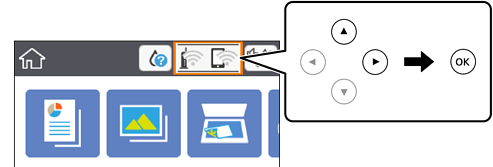
Izaberite
 na početnom ekranu.
Da biste izabrali stavku, premestite fokus na stavku pomoću dugmadi


 , a zatim pritisnite dugme OK.
-
Izaberite Wi-Fi Direct.
-
Pritisnite dugme OK.
Ako ste obavili podešavanja Wi-Fi Direct (Simple AP) veze, prikazuju se detaljne informacije o povezivanju. Pređite na korak 5.
-
Pritisnite dugme OK da biste pokrenuli izvršenje podešavanja.
-
Proverite SSID i lozinku prikazanu na kontrolnoj tabli štampača.
Na ekranu mrežne veze računara ili ekranu bežične mreže pametnog uređaja izaberite SSID koji je prikazan na kontrolnoj tabli štampača da biste ih povezali.
-
Unesite lozinku prikazanu na kontrolnoj tabli štampača na računar ili pametni uređaj.
Napomena:Kada omogućite Wi-Fi Direct, on ostaje omogućen osim ako vratite standardna podešavanja mreže i onemogućite Wi-Fi Direct.
-
Nakon što se veza uspostavi, izaberite Razumem na kontrolnoj tabli štampača.
-
Pritisnite dugme
 .
.
