-
-
-
-
Štampanje iz upravljačkog programa štampača u operativnom sistemu Windows
-
Štampanje iz upravljačkog programa štampača u operativnom sistemu Mac OS
-
Štampanje iz menija Štampaj fotografije na kontrolnoj tabli
-
-
-
-
Mrežna usluga i informacije o softveru
-
Aplikacija za konfiguraciju operacije skeniranja na kontrolnoj tabli (Epson Event Manager)
-
Aplikacija za brzo i zabavno štampanje sa računara (Epson Photo+)
-
Aplikacija za jednostavno rukovanje štampačem sa pametnog uređaja (Epson Smart Panel)
-
Aplikacija za skeniranje i prebacivanje slika (Easy Photo Scan)
-
Aplikacija za ažuriranje softvera i osnovnog softvera (Epson Software Updater)
-
Aplikacija za podešavanje uređaja na mreži (EpsonNet Config)
-
Ažuriranje osnovnog softvera štampača pomoću kontrolne table
-
Poravnavanje glave za štampanje — kontrolna tabla
-
Ubacite običan papir formata A4 u štampač.
-
Izaberite Održavanje na početnom ekranu.
Da biste izabrali stavku, premestite fokus na stavku pomoću dugmadi


 , a zatim pritisnite dugme OK.
-
Izaberite Poravnanje glave za štampanje.
-
Ako vertikalne linije izgledaju neravno ili ako vaši otisci izgledaju zamagljeno, pređite na korak 5. Ako uočite horizontalne trake u pravilnim intervalima, pređite na korak 11.
-
Izaberite Osnovno Poravnanje, a zatim pratite uputstva na ekranu da biste odštampali šablon za poravnavanje.
-
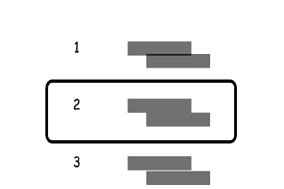
Pratite uputstva na ekranu da biste poravnali glavu za štampanje.
Pronađite šablon sa najmanje vertikalnih linija koje nisu poravnate i izaberite njegov broj.

-
Izaberite Vertikalno poravnanje, a zatim odštampajte šablon za poravnavanje.
-
Pronađite najčistiju šaru u svakoj grupi i izaberite njen broj.
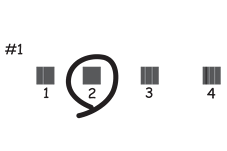
-
Izaberite Poravnanje linija vođica, a zatim odštampajte šablon za poravnavanje.
-
Pronađite šablon sa najmanje vertikalnih linija koje nisu poravnate i izaberite njegov broj.
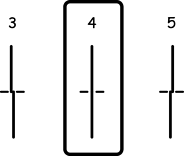
Poravnavanje je završeno.
-
Izaberite Horizontalno poravnanje, a zatim pratite uputstva na ekranu da biste odštampali šablon za poravnavanje.
-
Pratite uputstva na ekranu da biste poravnali glavu za štampanje.
Pronađite šaru sa najmanje razmaka i preklapanja i izaberite njen broj.