首頁 > 基本操作 > 如何使用資料新增視窗
如何使用資料新增視窗
資料新增視窗可讓您匯入 Excel 或其他應用程式建立的檔案輕鬆建立大量標籤。

 註: 註:您也可以不匯入檔案,直接在資料新增視窗中輸入資料。 |
關於要匯入的檔案
支援的檔案格式
xls、xlsx、csv、xlsm、txt
檔案內容
-
每列輸入單一標籤的資料。

-
您不用事先刪除不必要的工作表、列或欄位。您可以在匯入檔案時選擇工作表。您可以在匯入檔案後選擇列和欄位。
-
影像(例如照片)
要匯入諸如照片和插圖的影像檔案(BMP、JPG、TIF 或 PNG),請輸入影像檔案的完整路徑名稱。
範例: C:\Users\Desktop\Images\aaa.png
如何操作資料新增視窗
編輯資料
按兩下儲存格以編輯或新增儲存格中的資料。
排序資料 / 輸入欄位標題
在資料區域按右鍵以顯示用於排序資料、輸入欄位標題等的選單。
變更欄位屬性
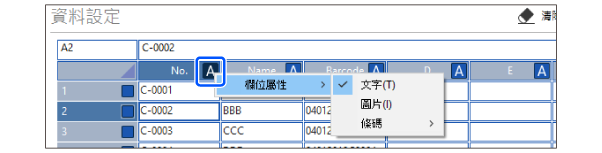
按一下欄位右側的 ,然後從欄位屬性中選擇欄位的屬性。
匯入檔案時,所有欄位的屬性都設定為文字。您需要更改包含條碼或 QR 碼資料或影像(影像檔案的完整路徑名稱)的欄位屬性。
匯出資料
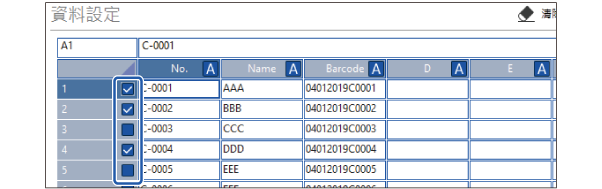
您可以按一下匯出以匯出資料至檔案。
將資料插入版面編輯視窗
您可以用以下方式之一將資料從資料新增視窗插入至版面編輯視窗。
-
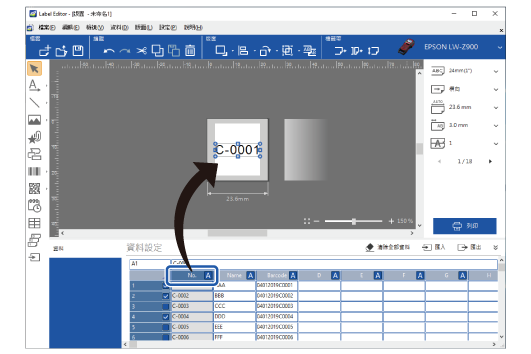
拖曳欄位
將滑鼠游標移動到欄位標題上時,其形狀將變更為 。當顯示 時,可以拖曳此欄位。
-
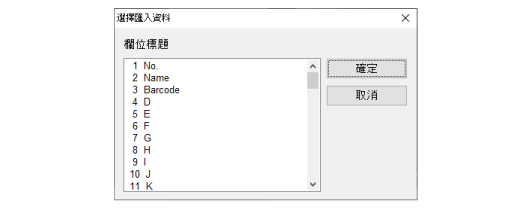
在工具箱中使用
按一下 時,會顯示如下所示的對話方塊。選擇一個欄位並按一下對話方塊中的確定,然後在版面編輯視窗中按一下要插入的位置。
首頁 > 基本操作 > 如何使用資料新增視窗
如何使用資料新增視窗
資料新增視窗可讓您匯入 Excel 或其他應用程式建立的檔案輕鬆建立大量標籤。
|
註: 您也可以不匯入檔案,直接在資料新增視窗中輸入資料。 |
關於要匯入的檔案
支援的檔案格式
xls、xlsx、csv、xlsm、txt
檔案內容
-
每列輸入單一標籤的資料。
-
您不用事先刪除不必要的工作表、列或欄位。您可以在匯入檔案時選擇工作表。您可以在匯入檔案後選擇列和欄位。
-
影像(例如照片)
要匯入諸如照片和插圖的影像檔案(BMP、JPG、TIF 或 PNG),請輸入影像檔案的完整路徑名稱。
範例: C:\Users\Desktop\Images\aaa.png
如何操作資料新增視窗
編輯資料
按兩下儲存格以編輯或新增儲存格中的資料。
排序資料 / 輸入欄位標題
在資料區域按右鍵以顯示用於排序資料、輸入欄位標題等的選單。
變更欄位屬性
按一下欄位右側的 ,然後從欄位屬性中選擇欄位的屬性。
匯入檔案時,所有欄位的屬性都設定為文字。您需要更改包含條碼或 QR 碼資料或影像(影像檔案的完整路徑名稱)的欄位屬性。
匯出資料
您可以按一下匯出以匯出資料至檔案。
將資料插入版面編輯視窗
您可以用以下方式之一將資料從資料新增視窗插入至版面編輯視窗。
-
拖曳欄位
將滑鼠游標移動到欄位標題上時,其形狀將變更為 。當顯示 時,可以拖曳此欄位。
-
在工具箱中使用
按一下 時,會顯示如下所示的對話方塊。選擇一個欄位並按一下對話方塊中的確定,然後在版面編輯視窗中按一下要插入的位置。