首頁 > 建立多種標籤 > 在單次列印(混合長度)中建立不同長度的標籤
在單次列印(混合長度)中建立不同長度的標籤
您可以建立具有不同文字的多個標籤,並將其一次列印出來。由於標籤長度會根據文字長度而自動更改,故可輕鬆快速地建立多個不同長度的標籤。

-
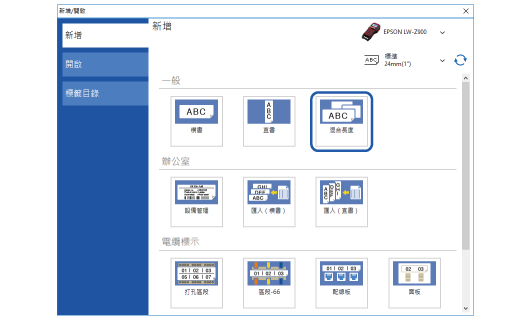
按一下工具列上的 。
-
按一下混合長度。
-
編輯第一個標籤。
-
按一下 以顯示第二個標籤的編輯視窗。
-
編輯第二個標籤。
-
按一下 以列印檔案。
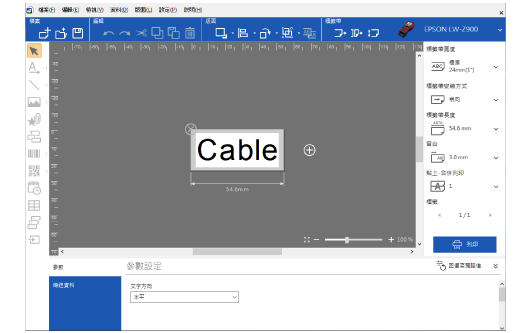
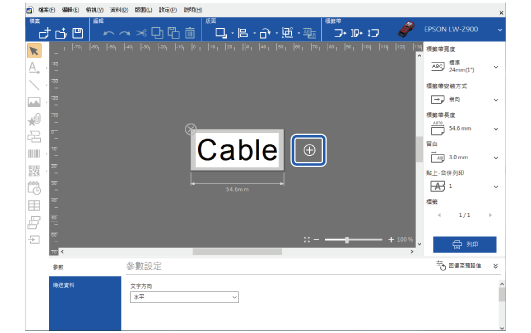
 註: 註:您可以使用鍵盤上的按鍵在多個標籤之間移動。 Tab 鍵:移動至下一個標籤 Shift 鍵 + Tab 鍵:移動至上一個標籤 |
|
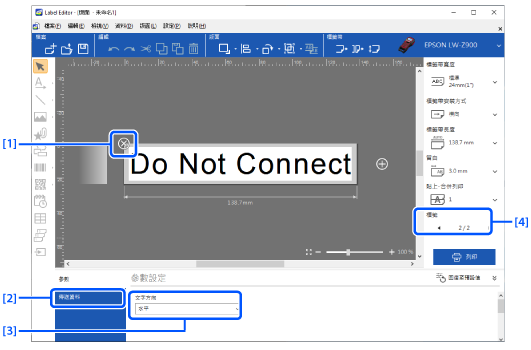
1. |
刪除標籤。 |
|
2. |
如果您的印表機支援 Data Transfer Tool,則可以將標籤檔案傳輸至印表機。 |
|
3. |
變更文字方向。 |
|
4. |
移動到下一個或上一個標籤。 |

|
註: 一個檔案中最多可以建立 50 個標籤。 |
檔案中的所有標籤會列印出來。
首頁 > 建立多種標籤 > 在單次列印(混合長度)中建立不同長度的標籤
在單次列印(混合長度)中建立不同長度的標籤
您可以建立具有不同文字的多個標籤,並將其一次列印出來。由於標籤長度會根據文字長度而自動更改,故可輕鬆快速地建立多個不同長度的標籤。
-
按一下工具列上的 。
-
按一下混合長度。
-
編輯第一個標籤。
-
按一下 以顯示第二個標籤的編輯視窗。
-
編輯第二個標籤。
-
按一下 以列印檔案。
|
註: 您可以使用鍵盤上的按鍵在多個標籤之間移動。 Tab 鍵:移動至下一個標籤 Shift 鍵 + Tab 鍵:移動至上一個標籤 |
|
1. |
刪除標籤。 |
|
2. |
如果您的印表機支援 Data Transfer Tool,則可以將標籤檔案傳輸至印表機。 |
|
3. |
變更文字方向。 |
|
4. |
移動到下一個或上一個標籤。 |
|
註: 一個檔案中最多可以建立 50 個標籤。 |
檔案中的所有標籤會列印出來。