首頁 > 建立多種標籤 > 建立設備標記(設備管理)用標籤
建立設備標記(設備管理)用標籤
您可以使用範本輕鬆建立設備標記用標籤。

從 Excel 檔案匯入設備清單
您可以藉由匯入現有的Excel檔案來建立標籤,無需手動輸入資料。
 註: 註:由於您可以選擇要用於標籤的工作表、欄位和列,因此無需為了配合範本事先更改 Excel 檔案。 |
-
按一下工具列上的 。
-
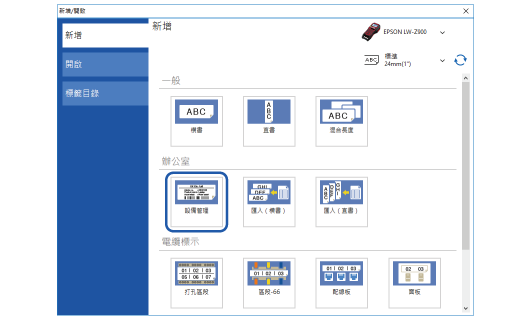
按一下設備管理。
-
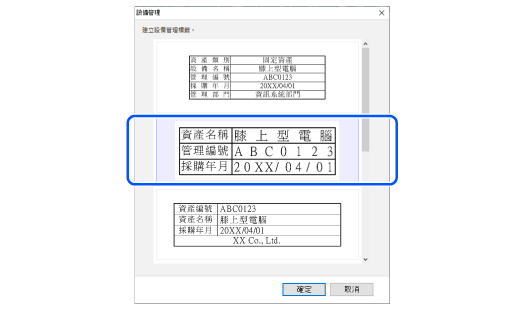
選擇要使用的範本,然後按一下確定。
-
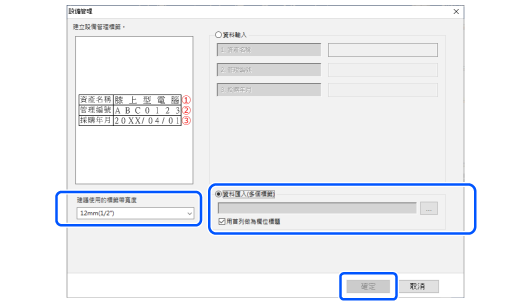
進行以下設定,然後按一下確定。
-
從建議使用的標籤帶寬度中選擇一個標籤帶寬度
-
選擇資料匯入(多個標籤),然後選擇要匯入的 Excel 檔案。
-
選擇要匯入的工作表,然後按一下確定。
-
視需要編輯標籤。
-
插入條碼時,請更改包含條碼資料的欄位屬性。
-
您可以更改每個區段的字型類型和大小設定。
-
按一下 以列印檔案。
附有第一列資料的標籤影像會顯示在版面編輯視窗中。
|
註: |

手動輸入設備資料
-
按照「從 Excel 檔案匯入設備清單」的步驟 1 至 3 操作。
-
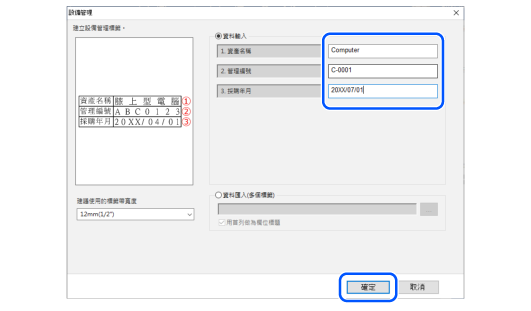
選擇資料輸入,輸入資料,然後按一下確定。
|
註: 建立多個標籤時,請將輸入欄位留空,然後按一下確定。您可以在資料新增視窗中輕鬆輸入資料。 |
首頁 > 建立多種標籤 > 建立設備標記(設備管理)用標籤
建立設備標記(設備管理)用標籤
您可以使用範本輕鬆建立設備標記用標籤。
從 Excel 檔案匯入設備清單
您可以藉由匯入現有的Excel檔案來建立標籤,無需手動輸入資料。
|
註: 由於您可以選擇要用於標籤的工作表、欄位和列,因此無需為了配合範本事先更改 Excel 檔案。 |
-
按一下工具列上的 。
-
按一下設備管理。
-
選擇要使用的範本,然後按一下確定。
-
進行以下設定,然後按一下確定。
-
從建議使用的標籤帶寬度中選擇一個標籤帶寬度
-
選擇資料匯入(多個標籤),然後選擇要匯入的 Excel 檔案。
-
選擇要匯入的工作表,然後按一下確定。
-
視需要編輯標籤。
-
插入條碼時,請更改包含條碼資料的欄位屬性。
-
您可以更改每個區段的字型類型和大小設定。
-
按一下 以列印檔案。
附有第一列資料的標籤影像會顯示在版面編輯視窗中。
|
註: |
手動輸入設備資料
-
按照「從 Excel 檔案匯入設備清單」的步驟 1 至 3 操作。
-
選擇資料輸入,輸入資料,然後按一下確定。
|
註: 建立多個標籤時,請將輸入欄位留空,然後按一下確定。您可以在資料新增視窗中輕鬆輸入資料。 |