首頁 > 建立多種標籤 > 建立纜線標籤
建立纜線標籤
您可以輕鬆建立各種類型的配線和纜線用標籤。
以下說明如何為打孔區段建立標籤。

-
按一下工具列上的 。
-
按一下打孔區段。
-
在參數設定區域進行設定。
-
按一下 以列印檔案。
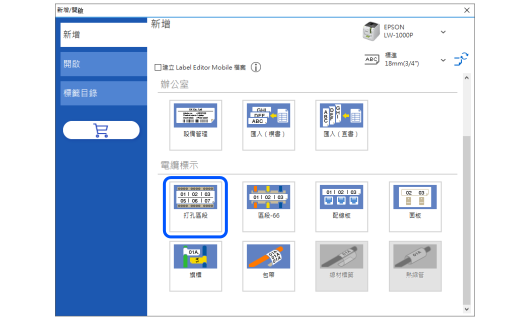
 註: 註:無法以所設定之標籤帶印製的標籤類型會呈現灰色且無法選擇。 |
|
1. |
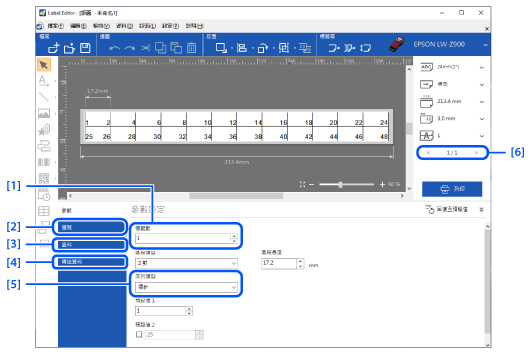
指定序列化標籤的數量。 |
|
2. | |
|
3. |
顯示資料新增視窗。 如果在 [5] 中選擇了空白 / 資料匯入,則可以匯入 csv、xls 或 xlsx 格式的檔案。 |
|
4. |
如果您的印表機支援 Data Transfer Tool,則可以將標籤檔案傳輸至印表機。但是,線材標籤和熱縮管檔案無法傳輸。 |
|
5. |
選擇連號以設定自動序列化。選擇空白 / 資料匯入手動輸入 pin 碼,或從 Excel 或其他格式檔案匯入資料。 |
|
6. |
當您已在 [1] 中指定多個標籤時,可以檢視第二個和後續的標籤。 |

首頁 > 建立多種標籤 > 建立纜線標籤
建立纜線標籤
您可以輕鬆建立各種類型的配線和纜線用標籤。
以下說明如何為打孔區段建立標籤。
-
按一下工具列上的 。
-
按一下打孔區段。
-
在參數設定區域進行設定。
-
按一下 以列印檔案。
|
註: 無法以所設定之標籤帶印製的標籤類型會呈現灰色且無法選擇。 |
|
1. |
指定序列化標籤的數量。 |
|
2. | |
|
3. |
顯示資料新增視窗。 如果在 [5] 中選擇了空白 / 資料匯入,則可以匯入 csv、xls 或 xlsx 格式的檔案。 |
|
4. |
如果您的印表機支援 Data Transfer Tool,則可以將標籤檔案傳輸至印表機。但是,線材標籤和熱縮管檔案無法傳輸。 |
|
5. |
選擇連號以設定自動序列化。選擇空白 / 資料匯入手動輸入 pin 碼,或從 Excel 或其他格式檔案匯入資料。 |
|
6. |
當您已在 [1] 中指定多個標籤時,可以檢視第二個和後續的標籤。 |