Epson
Label Editor Online Manual

Epson

Label Editor Online Manual

簡介

Label Editor 畫面

基本操作

建立新標籤在標籤中插入物件變更物件設定選擇印表機和標籤帶設定標籤長度如何使用資料新增視窗儲存標籤檔案開啟儲存的標籤檔案建立 Label Editor Mobile 用標籤

建立多種標籤

在單次列印(混合長度)中建立不同長度的標籤建立設備標記(設備管理)用標籤使用 Excel 或其他格式檔案建立標籤建立纜線標籤列印標籤目錄中的標籤重複列印相同的文字在標籤中新增自動序列化物件新增條碼或 QR 碼在多個標籤上列印一個影像來建立大標籤將標籤檔案傳輸至印表機(Data Transfer Tool)

列印

列印標籤

變更偏好設定

變更偏好設定(環境設定)

附錄

按支援的功能列出的印表機清單

首頁 > 建立多種標籤 > 在多個標籤上列印一個影像來建立大標籤

在多個標籤上列印一個影像來建立大標籤

您可以將一個標籤影像分成指定數量的片段並列印之。將列印出來的標籤片段黏貼在一起,可以建立一個大標籤。

範例:

註:
  • 每個列印出來的標籤片段都有頂部和底部邊界。在將各片段黏貼在一起之前,請裁切邊緣。

  • 如果您的印表機支援無邊界列印,則可以列印沒有邊界的標籤片段。

    無邊界列印

    支援無邊界列印的印表機

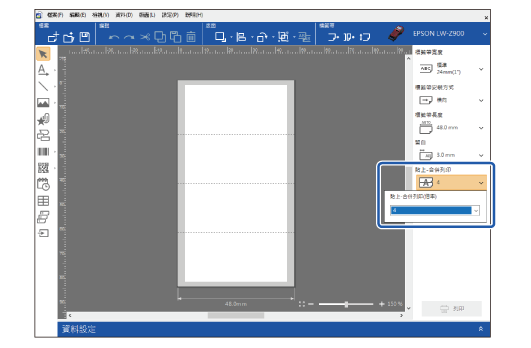
  1. 在貼上-合併列印中指定標籤的片段數。

  2. 虛線顯示為分界線。

  3. 輸入文字。

  4. 調整區段的位置、字型大小等來格式化標籤。

  5. 變更物件設定

  6. 按一下 以列印檔案。

  7. 您可以列印所有片段或選擇要列印的片段。

    列印使用貼上-合併列印功能(進階設定)建立的標籤

簡介

Label Editor 畫面

基本操作

建立新標籤在標籤中插入物件變更物件設定選擇印表機和標籤帶設定標籤長度如何使用資料新增視窗儲存標籤檔案開啟儲存的標籤檔案建立 Label Editor Mobile 用標籤

建立多種標籤

在單次列印(混合長度)中建立不同長度的標籤建立設備標記(設備管理)用標籤使用 Excel 或其他格式檔案建立標籤建立纜線標籤列印標籤目錄中的標籤重複列印相同的文字在標籤中新增自動序列化物件新增條碼或 QR 碼在多個標籤上列印一個影像來建立大標籤將標籤檔案傳輸至印表機(Data Transfer Tool)

列印

列印標籤

變更偏好設定

變更偏好設定(環境設定)

附錄

按支援的功能列出的印表機清單

首頁 > 建立多種標籤 > 在多個標籤上列印一個影像來建立大標籤

在多個標籤上列印一個影像來建立大標籤

您可以將一個標籤影像分成指定數量的片段並列印之。將列印出來的標籤片段黏貼在一起,可以建立一個大標籤。

範例:

註:
  • 每個列印出來的標籤片段都有頂部和底部邊界。在將各片段黏貼在一起之前,請裁切邊緣。

  • 如果您的印表機支援無邊界列印,則可以列印沒有邊界的標籤片段。

    無邊界列印

    支援無邊界列印的印表機

  1. 在貼上-合併列印中指定標籤的片段數。

  2. 虛線顯示為分界線。

  3. 輸入文字。

  4. 調整區段的位置、字型大小等來格式化標籤。

  5. 變更物件設定

  6. 按一下 以列印檔案。

  7. 您可以列印所有片段或選擇要列印的片段。

    列印使用貼上-合併列印功能(進階設定)建立的標籤

©Seiko Epson Corporation 2019-2024 (M00124805 TC)