簡介
基本操作
建立多種標籤
列印
變更偏好設定
附錄
首頁 > 建立多種標籤 > 將標籤檔案傳輸至印表機(Data Transfer Tool)
將標籤檔案傳輸至印表機(Data Transfer Tool)
如果您的印表機支援 Data Transfer Tool,則可以將下列檔案傳輸至印表機。
-
纜線標籤檔案(使用以下功能建立;打孔區段、區段-66、配線板、面板、旗標或包帶)
-
以混合長度功能建立的標籤檔案
-
影像檔案(BMP、JPG、PNG)
傳輸的檔案儲存在印表機的記憶體中。您可以直接從印表機列印標籤,不需要使用電腦。
 註: 註:可能需要在印表機上對傳輸的檔案進行微調。在列印之前,使用印表機的預覽功能檢查檔案。 |
以下說明如何傳輸纜線標籤檔案( 建立纜線標籤)。
有關如何開啟傳輸檔案的說明,請參見印表機手冊。
-
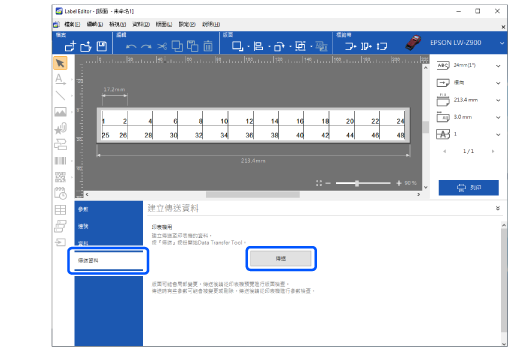
選擇傳送資料,然後按一下傳送按鈕。
-
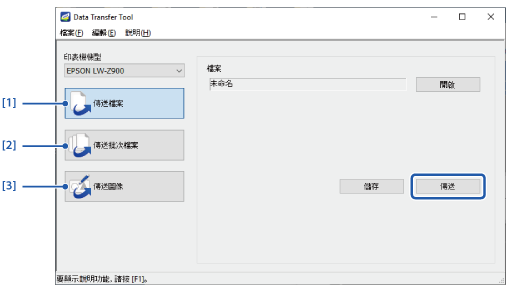
選擇傳送檔案,然後按一下傳送按鈕。
Data Transfer Tool 會啟動。
|
1. |
選擇此項傳輸單一檔案。 |
|
2. |
選擇此項傳輸使用 Data Transfer Tool 儲存的多個檔案(副檔名為 .dt3)。 |
|
3. |
如果您的印表機支援影像傳輸功能,則可以將 BMP、JPEG 或 PNG 格式的影像檔案傳輸至印表機。按一下讀取按鈕並選擇一個要傳輸的影像檔案。 支援影像傳輸功能的印表機 |
|
註: 要在電腦上以新檔案名儲存檔案,請按一下儲存按鈕。檔案會以可傳輸格式(副檔名為 .dt3)儲存。 |
簡介
基本操作
建立多種標籤
列印
變更偏好設定
附錄
首頁 > 建立多種標籤 > 將標籤檔案傳輸至印表機(Data Transfer Tool)
將標籤檔案傳輸至印表機(Data Transfer Tool)
如果您的印表機支援 Data Transfer Tool,則可以將下列檔案傳輸至印表機。
-
纜線標籤檔案(使用以下功能建立;打孔區段、區段-66、配線板、面板、旗標或包帶)
-
以混合長度功能建立的標籤檔案
-
影像檔案(BMP、JPG、PNG)
傳輸的檔案儲存在印表機的記憶體中。您可以直接從印表機列印標籤,不需要使用電腦。
|
註: 可能需要在印表機上對傳輸的檔案進行微調。在列印之前,使用印表機的預覽功能檢查檔案。 |
以下說明如何傳輸纜線標籤檔案( 建立纜線標籤)。
有關如何開啟傳輸檔案的說明,請參見印表機手冊。
-
選擇傳送資料,然後按一下傳送按鈕。
-
選擇傳送檔案,然後按一下傳送按鈕。
Data Transfer Tool 會啟動。
|
1. |
選擇此項傳輸單一檔案。 |
|
2. |
選擇此項傳輸使用 Data Transfer Tool 儲存的多個檔案(副檔名為 .dt3)。 |
|
3. |
如果您的印表機支援影像傳輸功能,則可以將 BMP、JPEG 或 PNG 格式的影像檔案傳輸至印表機。按一下讀取按鈕並選擇一個要傳輸的影像檔案。 支援影像傳輸功能的印表機 |
|
註: 要在電腦上以新檔案名儲存檔案,請按一下儲存按鈕。檔案會以可傳輸格式(副檔名為 .dt3)儲存。 |