Epson
Label Editor Online Manual

Epson

Label Editor Online Manual

Giriş

Label Editor Ekranı

Temel İşlemler

Yeni Etiket OluşturmaBir Etikete Nesne EklemeNesne Ayarlarını DeğiştirmeYazıcı ve Şerit SeçmeEtiket Uzunluğunu AyarlamaVeri oluşturma penceresi Nasıl KullanılırEtiket Dosyalarını KaydetmeKaydedilen Etiket Dosyalarını AçmaLabel Editor Mobile İçin Etiketler Oluşturmak

Çeşitli Etiketler Oluşturma

Tek Baskıda Değişken Uzunluk Etiketleri Oluşturma (Karışık Uzunluk)Ekipman Etiketleme için Etiket Oluşturma (Ekipman Yönetimi)Excel veya Diğer Biçim Dosyası Kullanarak Etiket OluşturmaKablo Etiketleri OluşturmaEtiket Kataloğu'ndaki Etiketleri YazdırmaAynı Metni Tekrar Tekrar YazdırmaEtiketlere Otomatik Serileştirme Nesnesi EklemeBarkod veya QR Kodu EklemeBir Görüntüyü Birden Çok Etiket Üzerine Yazdırarak Büyük Bir Etiket OluşturmaEtiket Dosyalarını Yazıcıya Aktarma (Data Transfer Tool)

Yazdırma

Etiketleri Yazdırma

Tercih Ayarlarını Değiştirme

Tercih Ayarlarını Değiştirme (Tercihler)

Ek

Desteklenen İşlevlere Göre Yazıcıların Listesi

En Üst > Temel İşlemler > Yeni Etiket Oluşturma

Yeni Etiket Oluşturma

  1. Label Editor uygulamasını başlatın.

  2. Yeni/Aç penceresi görüntülenir. üzerine tıklayarak da pencereyi açabilirsiniz.

  3. Kullanmak istediğiniz yazıcıyı ve şeridi seçin.

  4. Şerit ayarlarını yazıcıdaki algılanan yüklü teyp türüne ve genişliğine güncellemek için üzerine tıklayın.

    Not:
    • Şerit ayarları tıklatılarak güncellenmezse, aşağı açılır menüden yazıcıya takılı şeridi seçin.

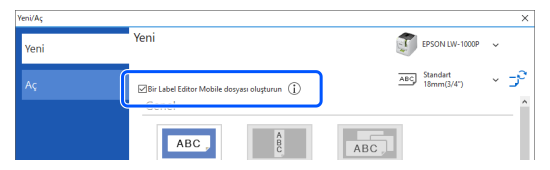
    • Akıllı cihazlar için bir uygulama olan Label Editor Mobile’da kullanılacak etiket verisi oluşturmak için Bir Label Editor Mobile dosyası oluşturun onay kutusunu seçin.

      Label Editor Mobile İçin Etiketler Oluşturmak
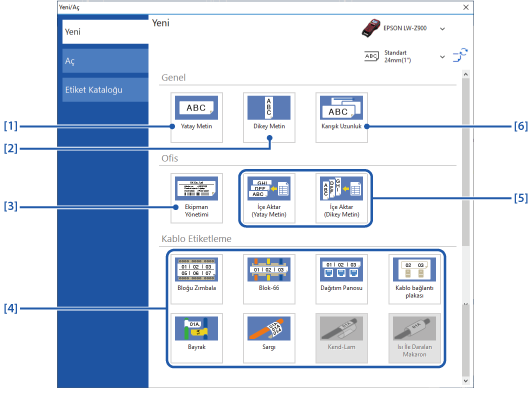
  5. Oluşturmak istediğiniz etiket türünü seçin.

  6. Örneğin, [1] Yatay Metin seçimini yapın.

    Not:

    Ayarlanan şeritle kullanılamayan etiket türleri grileşir ve seçilemez.

    1.

    Yatay bir yazı etiketi oluşturmanızı sağlar.

    2.

    Dikey bir yazı etiketi oluşturmanızı sağlar.

    3.

    Ekipman Etiketleme için Etiket Oluşturma (Ekipman Yönetimi)

    4.

    Kablo Etiketleri Oluşturma

    5.

    Excel veya Diğer Biçim Dosyası Kullanarak Etiket Oluşturma

    6.

    Tek Baskıda Değişken Uzunluk Etiketleri Oluşturma (Karışık Uzunluk)

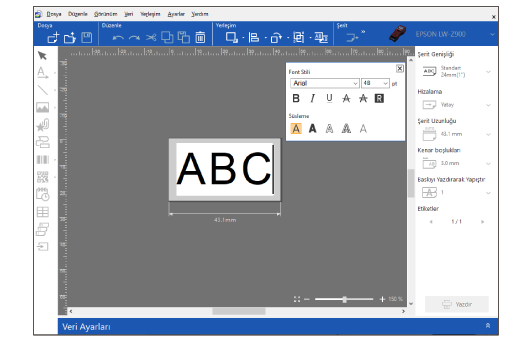
  7. Seçilen etiket türü için bir şablon görüntülenir. Metin ve simge gibi nesneler ekleyin.

  8. Dosyayı yazdırmak için üzerine tıklayın.

  9. Etiketleri Yazdırma

Giriş

Label Editor Ekranı

Temel İşlemler

Yeni Etiket OluşturmaBir Etikete Nesne EklemeNesne Ayarlarını DeğiştirmeYazıcı ve Şerit SeçmeEtiket Uzunluğunu AyarlamaVeri oluşturma penceresi Nasıl KullanılırEtiket Dosyalarını KaydetmeKaydedilen Etiket Dosyalarını AçmaLabel Editor Mobile İçin Etiketler Oluşturmak

Çeşitli Etiketler Oluşturma

Tek Baskıda Değişken Uzunluk Etiketleri Oluşturma (Karışık Uzunluk)Ekipman Etiketleme için Etiket Oluşturma (Ekipman Yönetimi)Excel veya Diğer Biçim Dosyası Kullanarak Etiket OluşturmaKablo Etiketleri OluşturmaEtiket Kataloğu'ndaki Etiketleri YazdırmaAynı Metni Tekrar Tekrar YazdırmaEtiketlere Otomatik Serileştirme Nesnesi EklemeBarkod veya QR Kodu EklemeBir Görüntüyü Birden Çok Etiket Üzerine Yazdırarak Büyük Bir Etiket OluşturmaEtiket Dosyalarını Yazıcıya Aktarma (Data Transfer Tool)

Yazdırma

Etiketleri Yazdırma

Tercih Ayarlarını Değiştirme

Tercih Ayarlarını Değiştirme (Tercihler)

Ek

Desteklenen İşlevlere Göre Yazıcıların Listesi

En Üst > Temel İşlemler > Yeni Etiket Oluşturma

Yeni Etiket Oluşturma

  1. Label Editor uygulamasını başlatın.

  2. Yeni/Aç penceresi görüntülenir. üzerine tıklayarak da pencereyi açabilirsiniz.

  3. Kullanmak istediğiniz yazıcıyı ve şeridi seçin.

  4. Şerit ayarlarını yazıcıdaki algılanan yüklü teyp türüne ve genişliğine güncellemek için üzerine tıklayın.

    Not:
    • Şerit ayarları tıklatılarak güncellenmezse, aşağı açılır menüden yazıcıya takılı şeridi seçin.

    • Akıllı cihazlar için bir uygulama olan Label Editor Mobile’da kullanılacak etiket verisi oluşturmak için Bir Label Editor Mobile dosyası oluşturun onay kutusunu seçin.

      Label Editor Mobile İçin Etiketler Oluşturmak

  5. Oluşturmak istediğiniz etiket türünü seçin.

  6. Örneğin, [1] Yatay Metin seçimini yapın.

    Not:

    Ayarlanan şeritle kullanılamayan etiket türleri grileşir ve seçilemez.

    1.

    Yatay bir yazı etiketi oluşturmanızı sağlar.

    2.

    Dikey bir yazı etiketi oluşturmanızı sağlar.

    3.

    Ekipman Etiketleme için Etiket Oluşturma (Ekipman Yönetimi)

    4.

    Kablo Etiketleri Oluşturma

    5.

    Excel veya Diğer Biçim Dosyası Kullanarak Etiket Oluşturma

    6.

    Tek Baskıda Değişken Uzunluk Etiketleri Oluşturma (Karışık Uzunluk)

  7. Seçilen etiket türü için bir şablon görüntülenir. Metin ve simge gibi nesneler ekleyin.

  8. Dosyayı yazdırmak için üzerine tıklayın.

  9. Etiketleri Yazdırma

©Seiko Epson Corporation 2019-2024 (M00124805 TR)