Giriş
Temel İşlemler
Çeşitli Etiketler Oluşturma
Yazdırma
Tercih Ayarlarını Değiştirme
Ek
En Üst > Çeşitli Etiketler Oluşturma > Etiketlere Otomatik Serileştirme Nesnesi Ekleme
Etiketlere Otomatik Serileştirme Nesnesi Ekleme
Bir dizi sayı veya alfasayısal kod içeren birden çok etiket oluşturabilirsiniz. Yalnızca seri için başlangıç değerini ayarlayarak ve kopya sayısını belirterek seri hale getirilmiş etiketler yazdırabilirsiniz.
Örnek:

-
Araç kutusunda üzerine tıklayın.
-
Otomatik serileştirme ayarlarını yapın.
-
Otomatik serileştirme nesnesini eklemek istediğiniz pozisyona tıklayın.
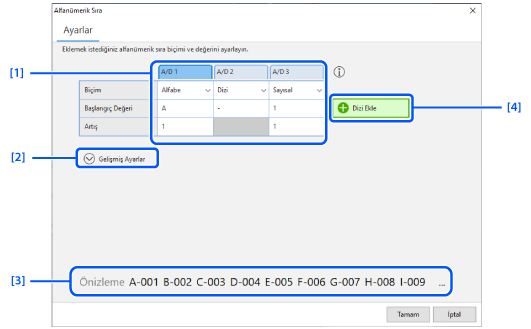
Ayar penceresi görüntülenir.
|
1. |
Başlangıç değerini ayarlayın ve gerekirse artış ayarını değiştirin. |
|
2. |
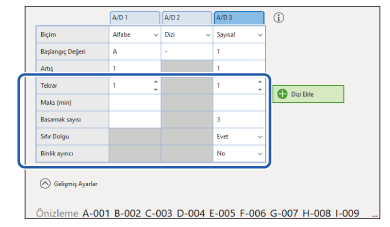
Gelişmiş ayarları yapmak için buna tıklayın. Örnek etiketler oluşturmak için A/D 3 sütunundaki ayarları aşağıda gösterildiği gibi değiştirin.
|
|
3. |
Ayarlarınızın sonucu burada gösterilir. Sonucun amaçlandığı gibi gösterilip gösterilmediğini kontrol edin. |
|
4. |
Başlangıç değeri öğesi eklemenizi sağlar. |
 Not: Not:Bir sütunu silmek için Fare işaretçisini silmek istediğiniz sütunun başlığının üzerine getirin ve üzerine tıklayın. |
Nesne simgesi ile eklenir.

|
Not: Nesne bloğunu seçebilir ve yazı tipi ayarlarını değiştirebilirsiniz. |

Serileştirilmiş etiketleri yazdırmak için
Yazdırma iletişim kutusunda serileştirilmiş etiket sayısını (kopya sayısı) belirtin.
Giriş
Temel İşlemler
Çeşitli Etiketler Oluşturma
Yazdırma
Tercih Ayarlarını Değiştirme
Ek
En Üst > Çeşitli Etiketler Oluşturma > Etiketlere Otomatik Serileştirme Nesnesi Ekleme
Etiketlere Otomatik Serileştirme Nesnesi Ekleme
Bir dizi sayı veya alfasayısal kod içeren birden çok etiket oluşturabilirsiniz. Yalnızca seri için başlangıç değerini ayarlayarak ve kopya sayısını belirterek seri hale getirilmiş etiketler yazdırabilirsiniz.
Örnek:
-
Araç kutusunda üzerine tıklayın.
-
Otomatik serileştirme ayarlarını yapın.
-
Otomatik serileştirme nesnesini eklemek istediğiniz pozisyona tıklayın.
Ayar penceresi görüntülenir.
|
1. |
Başlangıç değerini ayarlayın ve gerekirse artış ayarını değiştirin. |
|
2. |
Gelişmiş ayarları yapmak için buna tıklayın. Örnek etiketler oluşturmak için A/D 3 sütunundaki ayarları aşağıda gösterildiği gibi değiştirin.
|
|
3. |
Ayarlarınızın sonucu burada gösterilir. Sonucun amaçlandığı gibi gösterilip gösterilmediğini kontrol edin. |
|
4. |
Başlangıç değeri öğesi eklemenizi sağlar. |
|
Not: Bir sütunu silmek için Fare işaretçisini silmek istediğiniz sütunun başlığının üzerine getirin ve üzerine tıklayın. |
Nesne simgesi ile eklenir.
|
Not: Nesne bloğunu seçebilir ve yazı tipi ayarlarını değiştirebilirsiniz. |
Serileştirilmiş etiketleri yazdırmak için
Yazdırma iletişim kutusunda serileştirilmiş etiket sayısını (kopya sayısı) belirtin.