Giriş
Temel İşlemler
Çeşitli Etiketler Oluşturma
Yazdırma
Tercih Ayarlarını Değiştirme
Ek
En Üst > Temel İşlemler > Veri oluşturma penceresi Nasıl Kullanılır
Veri oluşturma penceresi Nasıl Kullanılır
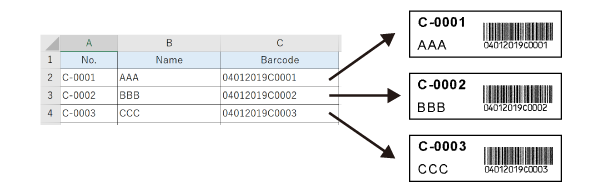
Veri oluşturma penceresi, Excel veya başka bir uygulama tarafından oluşturulan bir dosyayı içe aktararak kolayca çok sayıda etiket oluşturmanıza olanak tanır.
 Excel veya Diğer Biçim Dosyası Kullanarak Etiket Oluşturma
Excel Dosyasından Ekipman Listesini İçe Aktarma
 Not: Not:Ayrıca, dosya içe aktarmadan da verileri doğrudan Veri oluşturma penceresi'ne girebilirsiniz. |
İçe Aktarılacak Dosyalar Hakkında
Desteklenen Dosya Biçimleri
xls, xlsx, csv, xlsm, txt
Dosya İçeriği
-
Bir satırda tek etiket için veri girin.
-
Gereksiz sayfaları, satırları veya sütunları önceden silmenize gerek yoktur. Bir dosyayı içe aktarırken bir sayfa seçebilirsiniz. Bir dosyayı içe aktardıktan sonra satır ve sütunları seçebilirsiniz.
-
Fotoğraflar gibi görüntüler
Fotoğraflar ve resimler gibi görüntü dosyalarını (BMP, JPG, TIF veya PNG) içe aktarmak için görüntü dosyasının tam adını girin.
Örnek: C:\Users\Desktop\Images\aaa.png
Veri oluşturma penceresi Nasıl Çalıştırılır
Veri Düzenleme
Hücredeki verileri düzenlemek veya eklemek için bir hücreye çift tıklayın.
Verileri Sıralama / Sütun Başlığını Girme
Verileri sıralamak, sütun başlığını girmek vb. amaçlarla menüleri görüntülemek için veri alanına sağ tıklayın.
Sütun Özniteliğini Değiştirme
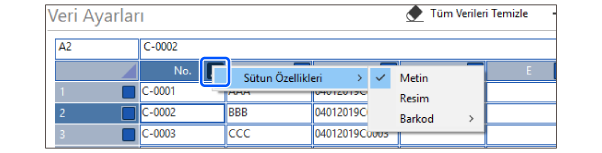
Sütunun sağındaki üzerine tıklayın ve Sütun Özellikleri'nden sütun için öznitelik seçin.
Bir dosya içe aktarıldığında, tüm sütunların niteliği Metin olarak ayarlanır. Barkod veya QR kod verileri veya resimler (resim dosyalarının tam yol adları) içeren sütunların özniteliğini değiştirmeniz gerekir.
Yazdırılacak Satırları Seçme
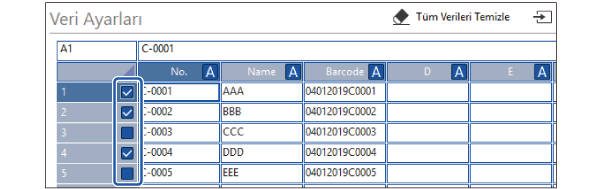
Satırları seçebilir ve yalnızca seçilen satırları yazdırabilirsiniz. Yazdırmak istediğiniz satırların onay kutularını seçin.
|
Not: Yalnızca seçili satırları yazdırmak için yazdırma iletişim kutusunda bir ayar da gereklidir. |
Verileri Dışa Aktarma
Dışarı aktar üzerine tıklayarak verileri bir dosyaya dışa aktarabilirsiniz.
Düzen düzenleme penceresi'ne Veri Ekleme
Veri oluşturma penceresi'nden Düzen düzenleme penceresi'ne veriyi aşağıdaki yollardan biriyle ekleyebilirsiniz.
-
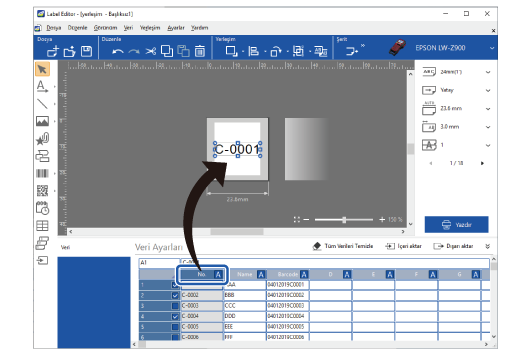
Sütunu sürükleyin
Sütun başlığı üzerinde hareket ettirdiğinizde fare işaretçisi şeklinde değişir. görüntülenirken, sütunu sürükleyebilirsiniz.
-
Alet kutusunda kullanma
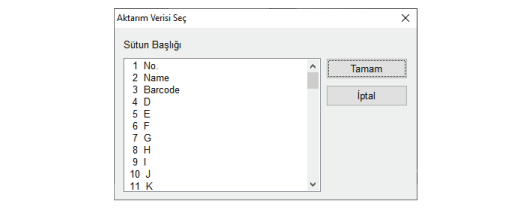
üzerine tıkladığınızda, aşağıda gösterildiği gibi bir iletişim kutusu görüntülenir. Bir sütun seçin ve iletişim kutusunda Tamam üzerine tıklayın ve ardından Düzen düzenleme penceresi'ne eklemek istediğiniz pozisyona tıklayın.
Giriş
Temel İşlemler
Çeşitli Etiketler Oluşturma
Yazdırma
Tercih Ayarlarını Değiştirme
Ek
En Üst > Temel İşlemler > Veri oluşturma penceresi Nasıl Kullanılır
Veri oluşturma penceresi Nasıl Kullanılır
Veri oluşturma penceresi, Excel veya başka bir uygulama tarafından oluşturulan bir dosyayı içe aktararak kolayca çok sayıda etiket oluşturmanıza olanak tanır.
Excel veya Diğer Biçim Dosyası Kullanarak Etiket Oluşturma
Excel Dosyasından Ekipman Listesini İçe Aktarma
|
Not: Ayrıca, dosya içe aktarmadan da verileri doğrudan Veri oluşturma penceresi'ne girebilirsiniz. |
İçe Aktarılacak Dosyalar Hakkında
Desteklenen Dosya Biçimleri
xls, xlsx, csv, xlsm, txt
Dosya İçeriği
-
Bir satırda tek etiket için veri girin.
-
Gereksiz sayfaları, satırları veya sütunları önceden silmenize gerek yoktur. Bir dosyayı içe aktarırken bir sayfa seçebilirsiniz. Bir dosyayı içe aktardıktan sonra satır ve sütunları seçebilirsiniz.
-
Fotoğraflar gibi görüntüler
Fotoğraflar ve resimler gibi görüntü dosyalarını (BMP, JPG, TIF veya PNG) içe aktarmak için görüntü dosyasının tam adını girin.
Örnek: C:\Users\Desktop\Images\aaa.png
Veri oluşturma penceresi Nasıl Çalıştırılır
Veri Düzenleme
Hücredeki verileri düzenlemek veya eklemek için bir hücreye çift tıklayın.
Verileri Sıralama / Sütun Başlığını Girme
Verileri sıralamak, sütun başlığını girmek vb. amaçlarla menüleri görüntülemek için veri alanına sağ tıklayın.
Sütun Özniteliğini Değiştirme
Sütunun sağındaki üzerine tıklayın ve Sütun Özellikleri'nden sütun için öznitelik seçin.
Bir dosya içe aktarıldığında, tüm sütunların niteliği Metin olarak ayarlanır. Barkod veya QR kod verileri veya resimler (resim dosyalarının tam yol adları) içeren sütunların özniteliğini değiştirmeniz gerekir.
Yazdırılacak Satırları Seçme
Satırları seçebilir ve yalnızca seçilen satırları yazdırabilirsiniz. Yazdırmak istediğiniz satırların onay kutularını seçin.
|
Not: Yalnızca seçili satırları yazdırmak için yazdırma iletişim kutusunda bir ayar da gereklidir. |
Verileri Dışa Aktarma
Dışarı aktar üzerine tıklayarak verileri bir dosyaya dışa aktarabilirsiniz.
Düzen düzenleme penceresi'ne Veri Ekleme
Veri oluşturma penceresi'nden Düzen düzenleme penceresi'ne veriyi aşağıdaki yollardan biriyle ekleyebilirsiniz.
-
Sütunu sürükleyin
Sütun başlığı üzerinde hareket ettirdiğinizde fare işaretçisi şeklinde değişir. görüntülenirken, sütunu sürükleyebilirsiniz.
-
Alet kutusunda kullanma
üzerine tıkladığınızda, aşağıda gösterildiği gibi bir iletişim kutusu görüntülenir. Bir sütun seçin ve iletişim kutusunda Tamam üzerine tıklayın ve ardından Düzen düzenleme penceresi'ne eklemek istediğiniz pozisyona tıklayın.