Giriş
Temel İşlemler
Çeşitli Etiketler Oluşturma
Yazdırma
Tercih Ayarlarını Değiştirme
Ek
En Üst > Yazdırma > Etiketleri Yazdırma
Etiketleri Yazdırma
-
Pencerenin sağ tarafındaki üzerine tıklayın.
-
Yazdırma ayarları yapın ve ardından Yazdır üzerine tıklayın.
Yazdırma işlemi başlar.
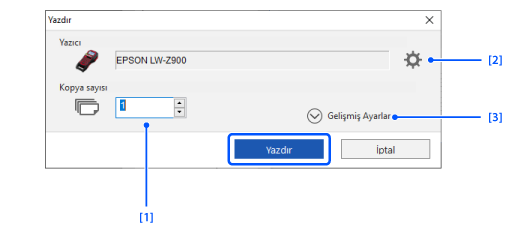
|
1. |
Kopya sayısını belirtin. |
|
2. |
Yazıcı sürücüsü özellikleri penceresini görüntülemek için buna tıklayın. Şerit ayarlarını, kesme ayarlarını vb. değiştirebilirsiniz. |
|
3. |
Serileştirilmiş etiketlerin veya Veri oluşturma penceresi kullanılarak veya Baskıyı Yazdırarak Yapıştır işlevini kullanarak oluşturulan etiketlerin ayarlarını yapmak için buna tıklayın. |
Kenarlıksız Yazdırma
Yazıcınız kenarlıksız yazdırmayı destekliyorsa etiketleri üst, alt, sol ve sağ kenar boşlukları olmadan yazdırabilirsiniz.
 Kenarlıksız Yazdırmayı destekleyen yazıcılar
-
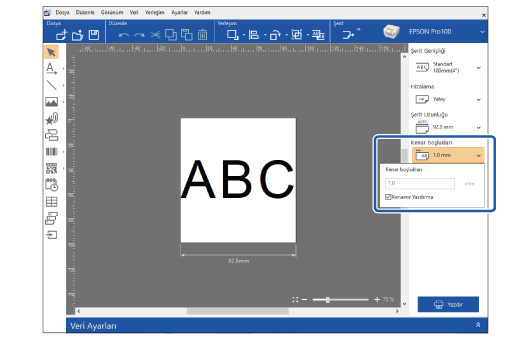
Şerit ayarları alanında, Kenar boşlukları ayarına tıklayın ve Kenarsız Yazdırma onay kutusunu seçin.
Tüm kenar boşlukları Düzen düzenleme penceresi'ndeki etiket görüntüsünden kaybolur ve tüm yazdırma alanı etiket alanı olarak kullanılır.
Serileştirme Nesnesi olan Etiketleri veya Veri oluşturma penceresi Kullanılarak Oluşturulan Etiketleri Yazdırma (Gelişmiş Ayarlar)
Yazdır iletişim kutusunda, Gelişmiş Ayarlar'a tıklayın ve gerekli ayarları yapın.
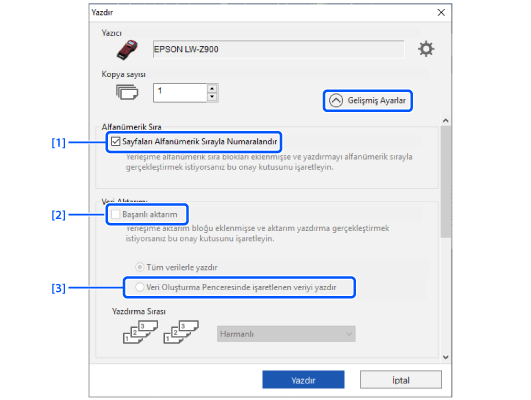
|
1. |
Etiketleri otomatik serileştirme nesnesiyle yazdırmak için bu onay kutusunu seçin. |
|
2. |
Veri oluşturma penceresi kullanılarak oluşturulan birden çok etiketi yazdırmak için bu onay kutusunu seçin. |
|
3. |
Veri oluşturma penceresi'nde yazdırırılacak satırları seçtiyseniz, bu onay kutusunu seçin. |
Baskıyı Yazdırarak Yapıştır İşlevi kullanılarak oluşturulan Etiketlerin Yazdırılması (Gelişmiş Ayarlar)
Bölünmüş etiketin bir veya daha fazla parçasını seçebilir ve yalnızca seçilen parçaları yazdırabilirsiniz. Gelişmiş Ayarlar penceresinin en altına gidin ve Baskıyı Yazdırarak Yapıştır ayarlarını yapın.
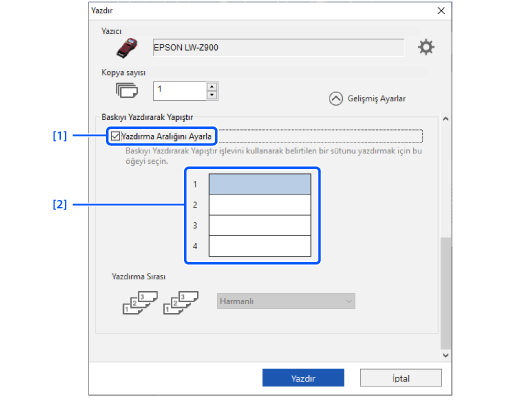
|
1. |
Etiketin yazdırırılacak parçalarının seçimini etkinleştirmek için bu onay kutusunu seçin. Tüm parçaları yazdırmak için bu onay kutusunu temizleyin. |
|
2. |
Yazdırmak istediğiniz bir parçaya tıklayın. |
Giriş
Temel İşlemler
Çeşitli Etiketler Oluşturma
Yazdırma
Tercih Ayarlarını Değiştirme
Ek
En Üst > Yazdırma > Etiketleri Yazdırma
Etiketleri Yazdırma
-
Pencerenin sağ tarafındaki üzerine tıklayın.
-
Yazdırma ayarları yapın ve ardından Yazdır üzerine tıklayın.
Yazdırma işlemi başlar.
|
1. |
Kopya sayısını belirtin. |
|
2. |
Yazıcı sürücüsü özellikleri penceresini görüntülemek için buna tıklayın. Şerit ayarlarını, kesme ayarlarını vb. değiştirebilirsiniz. |
|
3. |
Serileştirilmiş etiketlerin veya Veri oluşturma penceresi kullanılarak veya Baskıyı Yazdırarak Yapıştır işlevini kullanarak oluşturulan etiketlerin ayarlarını yapmak için buna tıklayın. |
Kenarlıksız Yazdırma
Yazıcınız kenarlıksız yazdırmayı destekliyorsa etiketleri üst, alt, sol ve sağ kenar boşlukları olmadan yazdırabilirsiniz.
Kenarlıksız Yazdırmayı destekleyen yazıcılar
-
Şerit ayarları alanında, Kenar boşlukları ayarına tıklayın ve Kenarsız Yazdırma onay kutusunu seçin.
Tüm kenar boşlukları Düzen düzenleme penceresi'ndeki etiket görüntüsünden kaybolur ve tüm yazdırma alanı etiket alanı olarak kullanılır.
Serileştirme Nesnesi olan Etiketleri veya Veri oluşturma penceresi Kullanılarak Oluşturulan Etiketleri Yazdırma (Gelişmiş Ayarlar)
Yazdır iletişim kutusunda, Gelişmiş Ayarlar'a tıklayın ve gerekli ayarları yapın.
|
1. |
Etiketleri otomatik serileştirme nesnesiyle yazdırmak için bu onay kutusunu seçin. |
|
2. |
Veri oluşturma penceresi kullanılarak oluşturulan birden çok etiketi yazdırmak için bu onay kutusunu seçin. |
|
3. |
Veri oluşturma penceresi'nde yazdırırılacak satırları seçtiyseniz, bu onay kutusunu seçin. |
Baskıyı Yazdırarak Yapıştır İşlevi kullanılarak oluşturulan Etiketlerin Yazdırılması (Gelişmiş Ayarlar)
Bölünmüş etiketin bir veya daha fazla parçasını seçebilir ve yalnızca seçilen parçaları yazdırabilirsiniz. Gelişmiş Ayarlar penceresinin en altına gidin ve Baskıyı Yazdırarak Yapıştır ayarlarını yapın.
|
1. |
Etiketin yazdırırılacak parçalarının seçimini etkinleştirmek için bu onay kutusunu seçin. Tüm parçaları yazdırmak için bu onay kutusunu temizleyin. |
|
2. |
Yazdırmak istediğiniz bir parçaya tıklayın. |