Giriş
Temel İşlemler
Çeşitli Etiketler Oluşturma
Yazdırma
Tercih Ayarlarını Değiştirme
Ek
En Üst > Çeşitli Etiketler Oluşturma > Etiket Dosyalarını Yazıcıya Aktarma (Data Transfer Tool)
Etiket Dosyalarını Yazıcıya Aktarma (Data Transfer Tool)
Yazıcınız Data Transfer Tool destekliyorsa, aşağıdaki dosyaları yazıcıya aktarabilirsiniz.
-
Kablo etiketi dosyası (şu işlevler ile oluşturulmuş; Bloğu Zımbala, Blok-66, Dağıtım Panosu, Kablo bağlantı plakası, Bayrak veya Sargı)
-
Karışık Uzunluk işlevi ile oluşturulmuş etiket dosyası
-
Görüntü dosyası (BMP, JPG, PNG)
 Data Transfer Tool destekleyen yazıcılar
Aktarılan dosya yazıcının belleğinde saklanır. Bilgisayar kullanmadan etiketi doğrudan yazıcıdan yazdırabilirsiniz.
 Not: Not:Aktarılan dosyanın yazıcıda küçük bir ayarlaması gerekebilir. Yazdırmadan önce yazıcının önizleme işlevini kullanarak dosyayı denetleyin. |
Kablo etiketi dosyasının nasıl aktarılacağı aşağıda açıklanmaktadır ( Kablo Etiketleri Oluşturma).
Aktarılan dosyanın nasıl açılacağını anlatan talimatlar için yazıcı kılavuzuna bakın.
-
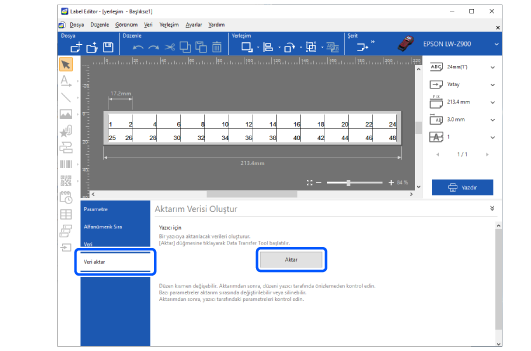
Veri aktar seçimini yapın ve ardından Aktar düğmesine tıklayın.
-
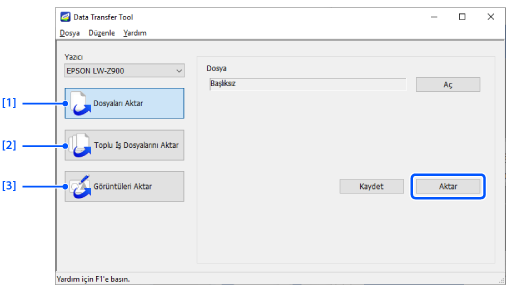
Dosyaları Aktar seçimini yapın ve ardından Aktar düğmesine tıklayın.
Data Transfer Tool başlatılır.
|
1. |
Tek bir dosyayı aktarmak için bunu seçin. |
|
2. |
Data Transfer Tool kullanılarak kaydedilen birden fazla dosyayı (dosya uzantısı .dt3) aktarmak için bunu seçin. |
|
3. |
Yazıcınız görüntü aktarım işlevini destekliyorsa BMP, JPEG veya PNG biçimindeki görüntü dosyalarını yazıcıya aktarabilirsiniz. Yükle düğmesine tıklayın ve aktarmak için bir görüntü dosyası seçin. Görüntü aktarma işlevini destekleyen yazıcılar |
|
Not: Dosyayı bilgisayarda yeni bir dosya adı altında kaydetmek için Kaydet düğmesine tıklayın. Dosya aktarılabilir biçimde kaydedilir (dosya uzantısı .dt3). |
Giriş
Temel İşlemler
Çeşitli Etiketler Oluşturma
Yazdırma
Tercih Ayarlarını Değiştirme
Ek
En Üst > Çeşitli Etiketler Oluşturma > Etiket Dosyalarını Yazıcıya Aktarma (Data Transfer Tool)
Etiket Dosyalarını Yazıcıya Aktarma (Data Transfer Tool)
Yazıcınız Data Transfer Tool destekliyorsa, aşağıdaki dosyaları yazıcıya aktarabilirsiniz.
-
Kablo etiketi dosyası (şu işlevler ile oluşturulmuş; Bloğu Zımbala, Blok-66, Dağıtım Panosu, Kablo bağlantı plakası, Bayrak veya Sargı)
-
Karışık Uzunluk işlevi ile oluşturulmuş etiket dosyası
-
Görüntü dosyası (BMP, JPG, PNG)
Data Transfer Tool destekleyen yazıcılar
Aktarılan dosya yazıcının belleğinde saklanır. Bilgisayar kullanmadan etiketi doğrudan yazıcıdan yazdırabilirsiniz.
|
Not: Aktarılan dosyanın yazıcıda küçük bir ayarlaması gerekebilir. Yazdırmadan önce yazıcının önizleme işlevini kullanarak dosyayı denetleyin. |
Kablo etiketi dosyasının nasıl aktarılacağı aşağıda açıklanmaktadır ( Kablo Etiketleri Oluşturma).
Aktarılan dosyanın nasıl açılacağını anlatan talimatlar için yazıcı kılavuzuna bakın.
-
Veri aktar seçimini yapın ve ardından Aktar düğmesine tıklayın.
-
Dosyaları Aktar seçimini yapın ve ardından Aktar düğmesine tıklayın.
Data Transfer Tool başlatılır.
|
1. |
Tek bir dosyayı aktarmak için bunu seçin. |
|
2. |
Data Transfer Tool kullanılarak kaydedilen birden fazla dosyayı (dosya uzantısı .dt3) aktarmak için bunu seçin. |
|
3. |
Yazıcınız görüntü aktarım işlevini destekliyorsa BMP, JPEG veya PNG biçimindeki görüntü dosyalarını yazıcıya aktarabilirsiniz. Yükle düğmesine tıklayın ve aktarmak için bir görüntü dosyası seçin. Görüntü aktarma işlevini destekleyen yazıcılar |
|
Not: Dosyayı bilgisayarda yeni bir dosya adı altında kaydetmek için Kaydet düğmesine tıklayın. Dosya aktarılabilir biçimde kaydedilir (dosya uzantısı .dt3). |