Epson
Label Editor Online Manual

Epson

Label Editor Online Manual

Giriş

Label Editor Ekranı

Temel İşlemler

Yeni Etiket OluşturmaBir Etikete Nesne EklemeNesne Ayarlarını DeğiştirmeYazıcı ve Şerit SeçmeEtiket Uzunluğunu AyarlamaVeri oluşturma penceresi Nasıl KullanılırEtiket Dosyalarını KaydetmeKaydedilen Etiket Dosyalarını AçmaLabel Editor Mobile İçin Etiketler Oluşturmak

Çeşitli Etiketler Oluşturma

Tek Baskıda Değişken Uzunluk Etiketleri Oluşturma (Karışık Uzunluk)Ekipman Etiketleme için Etiket Oluşturma (Ekipman Yönetimi)Excel veya Diğer Biçim Dosyası Kullanarak Etiket OluşturmaKablo Etiketleri OluşturmaEtiket Kataloğu'ndaki Etiketleri YazdırmaAynı Metni Tekrar Tekrar YazdırmaEtiketlere Otomatik Serileştirme Nesnesi EklemeBarkod veya QR Kodu EklemeBir Görüntüyü Birden Çok Etiket Üzerine Yazdırarak Büyük Bir Etiket OluşturmaEtiket Dosyalarını Yazıcıya Aktarma (Data Transfer Tool)

Yazdırma

Etiketleri Yazdırma

Tercih Ayarlarını Değiştirme

Tercih Ayarlarını Değiştirme (Tercihler)

Ek

Desteklenen İşlevlere Göre Yazıcıların Listesi

En Üst > Çeşitli Etiketler Oluşturma > Kablo Etiketleri Oluşturma

Kablo Etiketleri Oluşturma

Elektrik tesisatı ve kablolar için çeşitli etiket türlerini kolayca oluşturabilirsiniz.

Aşağıda, Bloğu Zımbala için nasıl etiket oluşturulacağı açıklanmaktadır.

  1. Araç çubuğunda üzerine tıklayın.

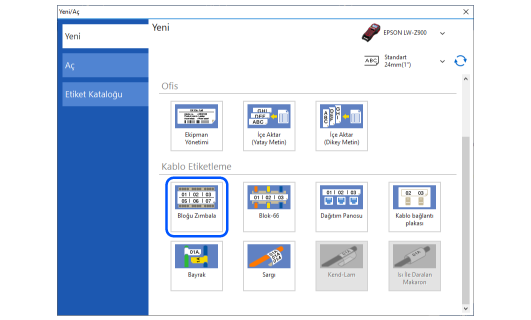
  2. Bloğu Zımbala üzerine tıklayın.

  3. Not:

    Ayarlanan şeritle kullanılamayan etiket türleri grileşir ve seçilemez.

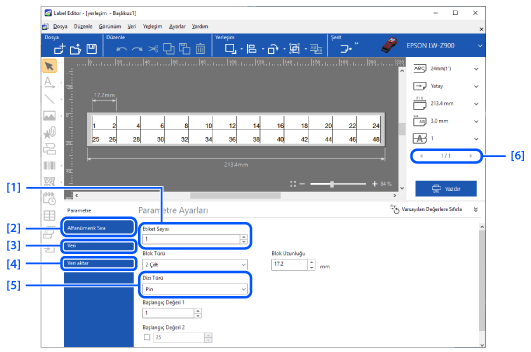
  4. Parametre Ayarları alanındaki ayarları yapın.

  5. 1.

    Serileştirilmiş etiket sayısını belirtin.

    2.

    Etiketlere Otomatik Serileştirme Nesnesi Ekleme

    3.

    Veri oluşturma penceresi'ni görüntüler.

    [5]'te Boş / Veri alma seçtiyseniz csv, xls veya xlsx biçimindeki bir dosyayı içe aktarabilirsiniz.

    Veri oluşturma penceresi Nasıl Kullanılır

    4.

    Yazıcınız Data Transfer Tool destekliyorsa, etiket dosyasını yazıcıya aktarabilirsiniz. Ancak, Kend-Lam ve Isı İle Daralan Makaron dosyaları aktarılamaz.

    Etiket Dosyalarını Yazıcıya Aktarma (Data Transfer Tool)

    Data Transfer Tool destekleyen yazıcılar

    5.

    Otomatik serileştirme ayarlamak için Alfanümerik Sıra seçeneğini seçin. Pin numaralarını manuel olarak girmek ya da Excel veya başka bir biçim dosyasından veri almak için Boş / Veri alma seçeneğini seçin.

    6.

    [1] 'de birden fazla etiket sayısı belirlediğinizde ikinci ve sonraki etiketleri görüntülemenizi sağlar.

    Not:

    Yazı tipi ve boyut ayarları, dosyadaki tüm etiketlere uygulanır.

    Nesne Ayarlarını Değiştirme

  6. Dosyayı yazdırmak için üzerine tıklayın.
  7. Etiketleri Yazdırma

Giriş

Label Editor Ekranı

Temel İşlemler

Yeni Etiket OluşturmaBir Etikete Nesne EklemeNesne Ayarlarını DeğiştirmeYazıcı ve Şerit SeçmeEtiket Uzunluğunu AyarlamaVeri oluşturma penceresi Nasıl KullanılırEtiket Dosyalarını KaydetmeKaydedilen Etiket Dosyalarını AçmaLabel Editor Mobile İçin Etiketler Oluşturmak

Çeşitli Etiketler Oluşturma

Tek Baskıda Değişken Uzunluk Etiketleri Oluşturma (Karışık Uzunluk)Ekipman Etiketleme için Etiket Oluşturma (Ekipman Yönetimi)Excel veya Diğer Biçim Dosyası Kullanarak Etiket OluşturmaKablo Etiketleri OluşturmaEtiket Kataloğu'ndaki Etiketleri YazdırmaAynı Metni Tekrar Tekrar YazdırmaEtiketlere Otomatik Serileştirme Nesnesi EklemeBarkod veya QR Kodu EklemeBir Görüntüyü Birden Çok Etiket Üzerine Yazdırarak Büyük Bir Etiket OluşturmaEtiket Dosyalarını Yazıcıya Aktarma (Data Transfer Tool)

Yazdırma

Etiketleri Yazdırma

Tercih Ayarlarını Değiştirme

Tercih Ayarlarını Değiştirme (Tercihler)

Ek

Desteklenen İşlevlere Göre Yazıcıların Listesi

En Üst > Çeşitli Etiketler Oluşturma > Kablo Etiketleri Oluşturma

Kablo Etiketleri Oluşturma

Elektrik tesisatı ve kablolar için çeşitli etiket türlerini kolayca oluşturabilirsiniz.

Aşağıda, Bloğu Zımbala için nasıl etiket oluşturulacağı açıklanmaktadır.

  1. Araç çubuğunda üzerine tıklayın.

  2. Bloğu Zımbala üzerine tıklayın.

  3. Not:

    Ayarlanan şeritle kullanılamayan etiket türleri grileşir ve seçilemez.

  4. Parametre Ayarları alanındaki ayarları yapın.

  5. 1.

    Serileştirilmiş etiket sayısını belirtin.

    2.

    Etiketlere Otomatik Serileştirme Nesnesi Ekleme

    3.

    Veri oluşturma penceresi'ni görüntüler.

    [5]'te Boş / Veri alma seçtiyseniz csv, xls veya xlsx biçimindeki bir dosyayı içe aktarabilirsiniz.

    Veri oluşturma penceresi Nasıl Kullanılır

    4.

    Yazıcınız Data Transfer Tool destekliyorsa, etiket dosyasını yazıcıya aktarabilirsiniz. Ancak, Kend-Lam ve Isı İle Daralan Makaron dosyaları aktarılamaz.

    Etiket Dosyalarını Yazıcıya Aktarma (Data Transfer Tool)

    Data Transfer Tool destekleyen yazıcılar

    5.

    Otomatik serileştirme ayarlamak için Alfanümerik Sıra seçeneğini seçin. Pin numaralarını manuel olarak girmek ya da Excel veya başka bir biçim dosyasından veri almak için Boş / Veri alma seçeneğini seçin.

    6.

    [1] 'de birden fazla etiket sayısı belirlediğinizde ikinci ve sonraki etiketleri görüntülemenizi sağlar.

    Not:

    Yazı tipi ve boyut ayarları, dosyadaki tüm etiketlere uygulanır.

    Nesne Ayarlarını Değiştirme

  6. Dosyayı yazdırmak için üzerine tıklayın.

  7. Etiketleri Yazdırma

©Seiko Epson Corporation 2019-2024 (M00124805 TR)