Giriş
Temel İşlemler
Çeşitli Etiketler Oluşturma
Yazdırma
Tercih Ayarlarını Değiştirme
Ek
En Üst > Temel İşlemler > Label Editor Mobile İçin Etiketler Oluşturmak
Label Editor Mobile İçin Etiketler Oluşturmak
Label Editor Mobile akıllı cihazınızdan etiketler oluşturmanıza ve onları düzenlemenize olanak sağlayan bir uygulamadır. Yazıcınız Label Editor Mobile ile uyumluysa Label Editor ile oluşturulan etiketlerinizi akıllı cihazınıza aktarabilir ve Label Editor Mobile’ı kullanarak yazdırabilirsiniz.
 Label Editor Mobile uyumlu yazıcılar
 Not: Not:
|
-
Yeni/Aç penceresinden veya araç çubuğunda öğesine tıklayın.
-
“Bir Label Editor Mobile dosyası oluşturun” onay kutusunu seçin.
-
Kullandığınız yazıcıyı ve şeridi seçin.
-
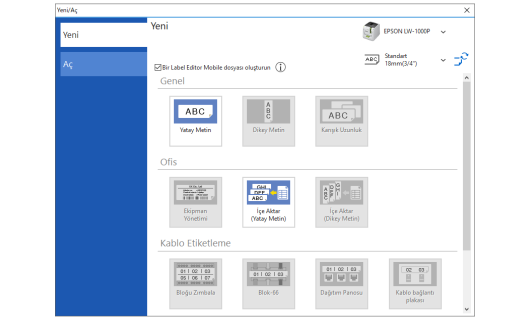
Oluşturmak istediğiniz etiket türünü seçin.
-
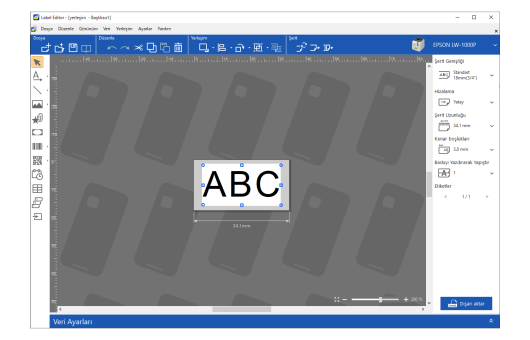
Seçilen etiket türü için bir şablon görüntülenir. Metin ve simge gibi nesneler ekleyin.
-
Etiket düzenleme penceresinin arka planı normal arka plandan farklıdır.
-
Bu Label Editor Mobile modunda desteklenmeyen işlevler ve ayarlar gri renkte görünür ve seçilemez.
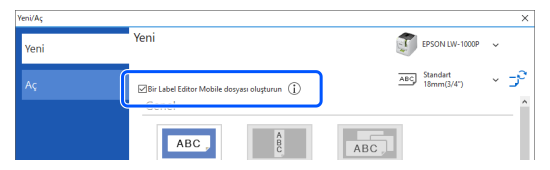
Label Editor, Label Editor Mobile için etiketler oluşturma amacıyla özel moda girer.
|
Not: Bu Label Editor Mobile modunda desteklenmeyen etiket türleri gri renkte görünür ve seçilemez. |
|
Not: |
Etiket Verisini Akıllı Telefonunuza Aktarma
-
Pencerenin sağ tarafındaki öğesine tıklayın.
-
Kaydedilecek bir konum ve dosya adını belirterek dosyayı kaydedin. Dosya “.lemd” uzantısıyla özel bir isim ile kaydedilir.
-
Bir dosya “.lemd” uzantısıyla kaydedildiğinde Label Editor’da tekrar açılamaz.
Dosyayı Label Editor’da tekrar açmak ve düzenlemek isterseniz araç çubuğunda öğesine tıklayın ve dosyayı kaydedin. (Dosya “.leb” uzantısıyla kaydedilir.)
-
Dosya menüsünde “Yazdır” öğesine tıklayarak dosyayı doğrudan yazdırabilirsiniz.
-
Kaydedilen dosyayı akıllı cihazınıza aktarın.
-
Akıllı cihazı yazıcıya bağlayın.
-
Label Editor Mobile’ı başlatın. Aktarılan dosyayı “Dosya referansı” öğesinden açın ve dosyayı yazdırmak için Yazdır düğmesine dokunun.
Veya Dosya menüsünden Bir Label Editor Mobile dosyasını dışa aktarın öğesini seçin.
|
Not: “Label Editor Mobile dosyası dışa aktarılamıyor” hata mesajı görünebilir. Bu durumda yazı tipi boyutunu düşürmek veya blok sayısını azaltmak gibi değişiklikler yapabilirsiniz. |
|
Not: |
Örneğin, dosyayı bir bulut hizmetine kaydederseniz dosyayı akıllı cihazınızdan açabilirsiniz.
Google Play is a trademark of Google LLC.
App Store is a trademark of Apple Inc., registered in the U.S. and other countries.
Giriş
Temel İşlemler
Çeşitli Etiketler Oluşturma
Yazdırma
Tercih Ayarlarını Değiştirme
Ek
En Üst > Temel İşlemler > Label Editor Mobile İçin Etiketler Oluşturmak
Label Editor Mobile İçin Etiketler Oluşturmak
Label Editor Mobile akıllı cihazınızdan etiketler oluşturmanıza ve onları düzenlemenize olanak sağlayan bir uygulamadır. Yazıcınız Label Editor Mobile ile uyumluysa Label Editor ile oluşturulan etiketlerinizi akıllı cihazınıza aktarabilir ve Label Editor Mobile’ı kullanarak yazdırabilirsiniz.
Label Editor Mobile uyumlu yazıcılar
Not:
|
-
Yeni/Aç penceresinden veya araç çubuğunda öğesine tıklayın.
-
“Bir Label Editor Mobile dosyası oluşturun” onay kutusunu seçin.
-
Kullandığınız yazıcıyı ve şeridi seçin.
-
Oluşturmak istediğiniz etiket türünü seçin.
-
Seçilen etiket türü için bir şablon görüntülenir. Metin ve simge gibi nesneler ekleyin.
-
Etiket düzenleme penceresinin arka planı normal arka plandan farklıdır.
-
Bu Label Editor Mobile modunda desteklenmeyen işlevler ve ayarlar gri renkte görünür ve seçilemez.
Label Editor, Label Editor Mobile için etiketler oluşturma amacıyla özel moda girer.
|
Not: Bu Label Editor Mobile modunda desteklenmeyen etiket türleri gri renkte görünür ve seçilemez. |
|
Not: |
Etiket Verisini Akıllı Telefonunuza Aktarma
-
Pencerenin sağ tarafındaki öğesine tıklayın.
-
Kaydedilecek bir konum ve dosya adını belirterek dosyayı kaydedin. Dosya “.lemd” uzantısıyla özel bir isim ile kaydedilir.
-
Bir dosya “.lemd” uzantısıyla kaydedildiğinde Label Editor’da tekrar açılamaz.
Dosyayı Label Editor’da tekrar açmak ve düzenlemek isterseniz araç çubuğunda öğesine tıklayın ve dosyayı kaydedin. (Dosya “.leb” uzantısıyla kaydedilir.)
-
Dosya menüsünde “Yazdır” öğesine tıklayarak dosyayı doğrudan yazdırabilirsiniz.
-
Kaydedilen dosyayı akıllı cihazınıza aktarın.
-
Akıllı cihazı yazıcıya bağlayın.
-
Label Editor Mobile’ı başlatın. Aktarılan dosyayı “Dosya referansı” öğesinden açın ve dosyayı yazdırmak için Yazdır düğmesine dokunun.
Veya Dosya menüsünden Bir Label Editor Mobile dosyasını dışa aktarın öğesini seçin.
|
Not: “Label Editor Mobile dosyası dışa aktarılamıyor” hata mesajı görünebilir. Bu durumda yazı tipi boyutunu düşürmek veya blok sayısını azaltmak gibi değişiklikler yapabilirsiniz. |
|
Not: |
Örneğin, dosyayı bir bulut hizmetine kaydederseniz dosyayı akıllı cihazınızdan açabilirsiniz.
Google Play is a trademark of Google LLC.
App Store is a trademark of Apple Inc., registered in the U.S. and other countries.