
Преди използване на принтера
Имена на частите
Задаване на настройки на принтера
Задаване на настройки на таблета
Основни операции
Почистване
Отстраняване на неизправности
Приложение
Горе > Имена на частите > Изглед отдолу
Изглед отдолу
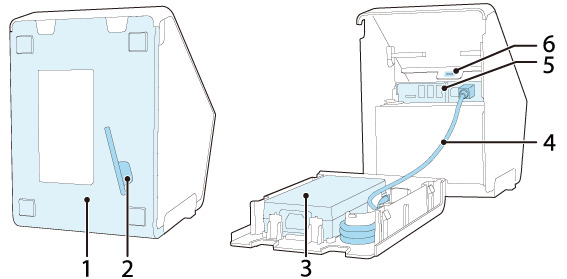
|
1 |
Долен капак |
Свалете този капак, когато свързвате интерфейсни кабели към конекторите в принтера. |
|
2 |
Кухина за имбусен ключ |
Съхранява имбусен ключ. |
|
3 |
AC адаптер |
Подава захранване на принтера. |
|
4 |
DC кабел |
AC адаптерът подава захранване към принтера по този кабел. |
|
5 |
Конектори |
За свързване на различни устройства към принтера. |
|
6 |
Защитен слот |
Използвайте го за поставяне на средство за защита против кражба, например тел. |
Конектори
Конекторите се намират в принтера.
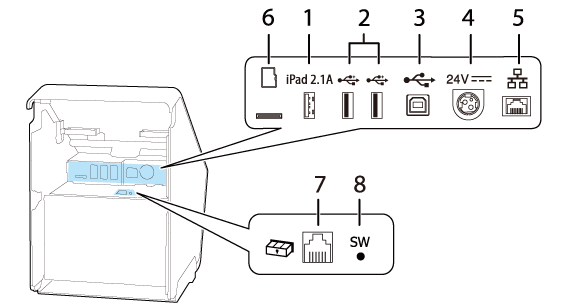
|
1 |
USB конектор (USB-A – за зареждане на устройство) Цвят на USB конектора: бял |
Свързва USB кабел на таблет. Позволява комуникация с таблета по време на зареждането му. Ако таблетът е iOS устройство и принтерът е свързан към мрежа, е възможен достъп до интернет чрез кабел Lightning към USB. |
|
2 |
USB конектор (тип A) Цвят на USB конектора: черен |
Свързва USB кабел на периферно устройство, например безжично LAN устройство, клиентски дисплей или ръчен скенер. |
|
3 |
USB конектор (тип B) |
Свързва USB кабела за връзка с компютри. |
|
4 |
Конектор за захранването |
Свързва кабела за прав ток към AC адаптера. |
|
5 |
Ethernet конектор |
Свързва 10BASE-T/100BASE-TX LAN кабел. |
| 6 |
Слот за microSD карта |
За специална цел и не може да се използва за ежедневна употреба. За повече подробности се свържете с квалифициран сервизен техник. |
|
7 |
Drawer kick конектор |
Свързва модулен кабел към чекмедже на каса. |
|
8 |
Бутон за лист със състоянието |
Използвайте този бутон, за да отпечатате лист със състоянието за интерфейсите или инициализиране на настройките в интерфейси. |
 Забележка:
Относно USB конектора (USB-A – за зареждане на устройство, белият USB конектор)
-
Използвайте оригинален USB кабел за таблет, смартфон или USB устройство.
-
В зависимост от функцията за зареждане на устройството зареждането на устройството през принтера може да бъде невъзможно.
-
Задаването на оптимална големина на тока за зареждане на свързаното устройство може да отнеме няколко секунди преди започването на зареждането. Зареждането може временно да спре след свързване на устройството.
-
Ако се свърже устройство, което изисква ток, надвишаващ номиналния ток на USB конектора (USB-A – за зареждане на устройство), зареждането спира.
-
В зависимост от условията на употреба или настройките на устройството, например максимална яркост на екрана или деактивиране на функцията за заспиване, устройството може да не се зареди до 100%.
-
Seiko Epson Corporation не поема отговорност за икономически щети или проблеми, произтичащи от невъзможност за зареждане на свързаното устройство, дължаща се на неизправност или повреда на продукта.
-
Когато към конектор USB-A – за зареждане на устройство е свързан таблет, функцията Bluetooth на принтера се деактивира. За да заредите устройството, докато е свързано чрез Bluetooth, променете настройката Interface selection (Избор на интерфейс) на „Bluetooth only“ (Само Bluetooth). За по-подробна информация вижте Technical Reference Guide. Но ако направите това, максималният ток на захранване е ограничен до 0,5 A, което може да не е достатъчно за зареждане на някои видове таблети. Използвайте таблета след подходяща проверка и оценка.
-
Когато свързвате устройство с Android към конектора USB-A –за зареждане на устройство за комуникация на данни, уверете се, че устройството изпълнява следните изисквания.
Изисквания: Версията на Android OS е 10 или по-висока с версия на ядрото 4.9.15 или по-висока
Epson не гарантира нормална работа на всички устройства с Android дори ако изпълняват изискванията. Направете няколко проби, преди да използвате устройството.
-
Ако принтерът е свързан към кабелна мрежа, таблет с iOS, свързан към принтера посредством USB конектора, може да осъществи достъп до мрежата чрез кабел Lightning към USB. За по-подробна информация вижте раздела „Network Tethering“ (Свързване към мрежа) в Technical Reference Guide.
Преди използване на принтера
Имена на частите
Задаване на настройки на принтера
Задаване на настройки на таблета
Основни операции
Почистване
Отстраняване на неизправности
Приложение
Горе > Имена на частите > Изглед отдолу
Изглед отдолу
|
1 |
Долен капак |
Свалете този капак, когато свързвате интерфейсни кабели към конекторите в принтера. |
|
2 |
Кухина за имбусен ключ |
Съхранява имбусен ключ. |
|
3 |
AC адаптер |
Подава захранване на принтера. |
|
4 |
DC кабел |
AC адаптерът подава захранване към принтера по този кабел. |
|
5 |
Конектори |
За свързване на различни устройства към принтера. |
|
6 |
Защитен слот |
Използвайте го за поставяне на средство за защита против кражба, например тел. |
Конектори
Конекторите се намират в принтера.
|
1 |
USB конектор (USB-A – за зареждане на устройство) Цвят на USB конектора: бял |
Свързва USB кабел на таблет. Позволява комуникация с таблета по време на зареждането му. Ако таблетът е iOS устройство и принтерът е свързан към мрежа, е възможен достъп до интернет чрез кабел Lightning към USB. |
|
2 |
USB конектор (тип A) Цвят на USB конектора: черен |
Свързва USB кабел на периферно устройство, например безжично LAN устройство, клиентски дисплей или ръчен скенер. |
|
3 |
USB конектор (тип B) |
Свързва USB кабела за връзка с компютри. |
|
4 |
Конектор за захранването |
Свързва кабела за прав ток към AC адаптера. |
|
5 |
Ethernet конектор |
Свързва 10BASE-T/100BASE-TX LAN кабел. |
| 6 |
Слот за microSD карта |
За специална цел и не може да се използва за ежедневна употреба. За повече подробности се свържете с квалифициран сервизен техник. |
|
7 |
Drawer kick конектор |
Свързва модулен кабел към чекмедже на каса. |
|
8 |
Бутон за лист със състоянието |
Използвайте този бутон, за да отпечатате лист със състоянието за интерфейсите или инициализиране на настройките в интерфейси. |
Забележка:Относно USB конектора (USB-A – за зареждане на устройство, белият USB конектор)
-
Използвайте оригинален USB кабел за таблет, смартфон или USB устройство.
-
В зависимост от функцията за зареждане на устройството зареждането на устройството през принтера може да бъде невъзможно.
-
Задаването на оптимална големина на тока за зареждане на свързаното устройство може да отнеме няколко секунди преди започването на зареждането. Зареждането може временно да спре след свързване на устройството.
-
Ако се свърже устройство, което изисква ток, надвишаващ номиналния ток на USB конектора (USB-A – за зареждане на устройство), зареждането спира.
-
В зависимост от условията на употреба или настройките на устройството, например максимална яркост на екрана или деактивиране на функцията за заспиване, устройството може да не се зареди до 100%.
-
Seiko Epson Corporation не поема отговорност за икономически щети или проблеми, произтичащи от невъзможност за зареждане на свързаното устройство, дължаща се на неизправност или повреда на продукта.
-
Когато към конектор USB-A – за зареждане на устройство е свързан таблет, функцията Bluetooth на принтера се деактивира. За да заредите устройството, докато е свързано чрез Bluetooth, променете настройката Interface selection (Избор на интерфейс) на „Bluetooth only“ (Само Bluetooth). За по-подробна информация вижте Technical Reference Guide. Но ако направите това, максималният ток на захранване е ограничен до 0,5 A, което може да не е достатъчно за зареждане на някои видове таблети. Използвайте таблета след подходяща проверка и оценка.
-
Когато свързвате устройство с Android към конектора USB-A –за зареждане на устройство за комуникация на данни, уверете се, че устройството изпълнява следните изисквания.
Изисквания: Версията на Android OS е 10 или по-висока с версия на ядрото 4.9.15 или по-висока
Epson не гарантира нормална работа на всички устройства с Android дори ако изпълняват изискванията. Направете няколко проби, преди да използвате устройството.
-
Ако принтерът е свързан към кабелна мрежа, таблет с iOS, свързан към принтера посредством USB конектора, може да осъществи достъп до мрежата чрез кабел Lightning към USB. За по-подробна информация вижте раздела „Network Tethering“ (Свързване към мрежа) в Technical Reference Guide.