Language
Epson

TM-m30II-S

Ръководство за потребителя

Epson

TM-m30II-S

Ръководство за потребителя

Troubleshoot
Отстраняване на неизправности

Преди използване на принтера

Важна информация за безопасностСтраница с информация за продуктаПроверка на елементите, включени в комплекта на принтера

Имена на частите

ОтпредОтзадИзглед отдолу

Задаване на настройки на принтера

Позициониране на принтераПромяна на широчината на хартиятаСвързване на кабелитеИзползване на капака на ключа за включване/изключванеСвързване на смарт устройства

Задаване на настройки на таблета

Таблети, които могат да бъдат монтирани върху принтераСхема за монтаж на таблетиПодготовка за поставянеПрикрепване на приставката към предния таблетСваляне на долния капакПодготовка за монтиране на предния таблетМонтиране на задния дисплейМонтиране на DM-D70Поставяне на долния капакМонтиране/демонтиране на предния таблетМонтиране/демонтиране на задния дисплейКак да прикрепите AC адаптераКак да отстраните приставкатаКак да прикрепите резервните залепващи ленти към приставката

Основни операции

Включване/изключванеПоставяне или смяна на рулонна хартияКак да закрепите принтераКак да държите принтераТранспортиране на принтера

Почистване

Почистване на корпуса на принтераПочистване на термоглавата и валяка

Отстраняване на неизправности

Значение на LED индикаторитеРазпечатката е бледаНе може да се печатаПриставката е поставена неправилноПриставката е счупенаЗасядане на рулонна хартияКогато изпращате за ремонт

Приложение

Технически характеристикиДопълнителни комплектиОграничения при употребаВНИМАНИЕТърговски марки

Горе > Задаване на настройки на таблета > Прикрепване на приставката към предния таблет

Прикрепване на приставката към предния таблет

Следвайте процедурата по-долу, за да прикрепите приставката за преден таблет към таблет, който ще бъде монтиран към принтера като преден таблет.

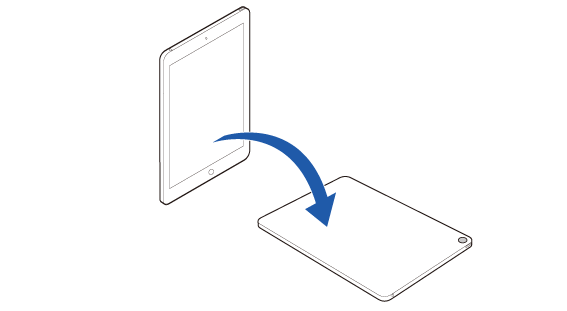
  1. Поставете таблета обърнат с екрана надолу върху работната маса.

  2. Ако таблетът разполага с камера, поставете таблета така, че камерата да бъде в отдалечения десен ъгъл.
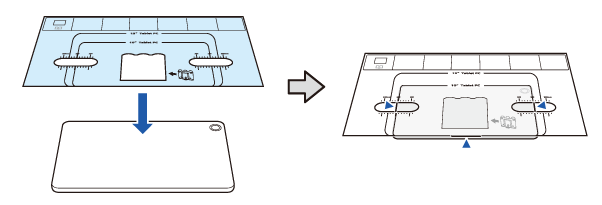
  3. Поставете шаблона за поставяне на приставката върху таблета, като следвате указанията по-долу, и след това фиксирайте шаблона.

      • Изгладете гънките по шаблона във възможно най-голяма степен.

      • Подравнете долния ръб на шаблона с долния ръб на таблета.

      • Подравнете маркировките на шаблона отляво и отдясно на шаблона със страничните ръбове на таблета.

      • Фиксирайте временно шаблона към таблета с помощта на тиксо.

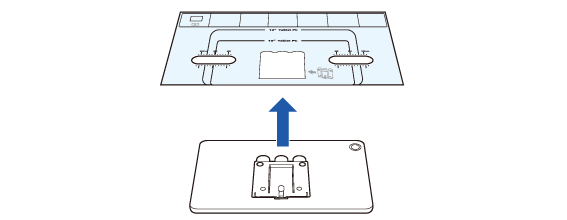
  4. Отстранете трите предпазни ленти от приставката за преден таблет.

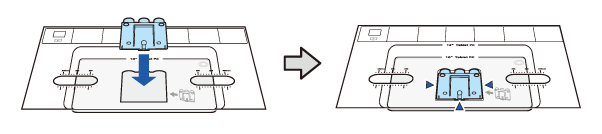
  5. Прикрепете приставката, както е показано по-долу. Внимавайте да не я прикрепите диагонално.

  6. Натиснете силно приставката в продължение на около 30 секунди.

  7. Отстранете шаблона за поставяне на приставката от таблета.

  • Назад
  • Горе
  • Напред
Troubleshoot
Отстраняване на неизправности

Преди използване на принтера

Важна информация за безопасностСтраница с информация за продуктаПроверка на елементите, включени в комплекта на принтера

Имена на частите

ОтпредОтзадИзглед отдолу

Задаване на настройки на принтера

Позициониране на принтераПромяна на широчината на хартиятаСвързване на кабелитеИзползване на капака на ключа за включване/изключванеСвързване на смарт устройства

Задаване на настройки на таблета

Таблети, които могат да бъдат монтирани върху принтераСхема за монтаж на таблетиПодготовка за поставянеПрикрепване на приставката към предния таблетСваляне на долния капакПодготовка за монтиране на предния таблетМонтиране на задния дисплейМонтиране на DM-D70Поставяне на долния капакМонтиране/демонтиране на предния таблетМонтиране/демонтиране на задния дисплейКак да прикрепите AC адаптераКак да отстраните приставкатаКак да прикрепите резервните залепващи ленти към приставката

Основни операции

Включване/изключванеПоставяне или смяна на рулонна хартияКак да закрепите принтераКак да държите принтераТранспортиране на принтера

Почистване

Почистване на корпуса на принтераПочистване на термоглавата и валяка

Отстраняване на неизправности

Значение на LED индикаторитеРазпечатката е бледаНе може да се печатаПриставката е поставена неправилноПриставката е счупенаЗасядане на рулонна хартияКогато изпращате за ремонт

Приложение

Технически характеристикиДопълнителни комплектиОграничения при употребаВНИМАНИЕТърговски марки

Горе > Задаване на настройки на таблета > Прикрепване на приставката към предния таблет

Прикрепване на приставката към предния таблет

Следвайте процедурата по-долу, за да прикрепите приставката за преден таблет към таблет, който ще бъде монтиран към принтера като преден таблет.

  1. Поставете таблета обърнат с екрана надолу върху работната маса.

  2. Ако таблетът разполага с камера, поставете таблета така, че камерата да бъде в отдалечения десен ъгъл.

  3. Поставете шаблона за поставяне на приставката върху таблета, като следвате указанията по-долу, и след това фиксирайте шаблона.

      • Изгладете гънките по шаблона във възможно най-голяма степен.

      • Подравнете долния ръб на шаблона с долния ръб на таблета.

      • Подравнете маркировките на шаблона отляво и отдясно на шаблона със страничните ръбове на таблета.

      • Фиксирайте временно шаблона към таблета с помощта на тиксо.

  4. Отстранете трите предпазни ленти от приставката за преден таблет.

  5. Прикрепете приставката, както е показано по-долу. Внимавайте да не я прикрепите диагонално.

  6. Натиснете силно приставката в продължение на около 30 секунди.

  7. Отстранете шаблона за поставяне на приставката от таблета.

  • Назад
  • Горе
  • Напред

©Seiko Epson Corporation 2020 - 2021 (M00130602 BG)

Language selection

  • English
  • Français
  • Deutsch
  • Nederlands
  • Italiano
  • Español
  • Português
  • Türkçe
  • Ελληνικά
  • Slovenščina
  • Hrvatski
  • Македонски
  • Srpski
  • Dansk
  • Suomi
  • Norsk
  • Svenska
  • Polski
  • Česky
  • Magyar
  • Slovenčina
  • Română
  • Български
  • Latviešu
  • Lietuvių
  • Eesti
  • العربية
  • 日本語