
Преди използване на принтера
Имена на частите
Задаване на настройки на принтера
Задаване на настройки на таблета
Основни операции
Почистване
Отстраняване на неизправности
Приложение
Горе > Задаване на настройки на таблета > Как да прикрепите резервните залепващи ленти към приставката
Как да прикрепите резервните залепващи ленти към приставката
Следвайте процедурата по-долу, за да прикрепите резервните залепващи ленти към приставката.
-
Почистете повърхността на приставката, където се залепват лентите, и след това изчакайте да изсъхне добре.
-
От залепващата лента отстранете предпазния покритие на гърба ѝ с отпечатаните в червено букви “Command“.
-
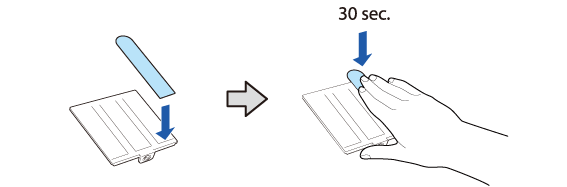
Поставете лентата върху приставката и я притиснете силно в продължение на около 30 секунди.


Уверете се, че ъгълът и ръбовете на лентата са подравнени с линиите на приставката.
 ВНИМАНИЕ:
Трябва да има залепени три ленти към приставката за преден таблет и две ленти към приставката за заден дисплей.
Преди използване на принтера
Имена на частите
Задаване на настройки на принтера
Задаване на настройки на таблета
Основни операции
Почистване
Отстраняване на неизправности
Приложение
Горе > Задаване на настройки на таблета > Как да прикрепите резервните залепващи ленти към приставката
Как да прикрепите резервните залепващи ленти към приставката
Следвайте процедурата по-долу, за да прикрепите резервните залепващи ленти към приставката.
-
Почистете повърхността на приставката, където се залепват лентите, и след това изчакайте да изсъхне добре.
-
От залепващата лента отстранете предпазния покритие на гърба ѝ с отпечатаните в червено букви “Command“.
-
Поставете лентата върху приставката и я притиснете силно в продължение на около 30 секунди.
Уверете се, че ъгълът и ръбовете на лентата са подравнени с линиите на приставката.
ВНИМАНИЕ:Трябва да има залепени три ленти към приставката за преден таблет и две ленти към приставката за заден дисплей.