
Преди използване на принтера
Имена на частите
Задаване на настройки на принтера
Задаване на настройки на таблета
Основни операции
Почистване
Отстраняване на неизправности
Приложение
Горе > Задаване на настройки на таблета > Подготовка за монтиране на предния таблет
Подготовка за монтиране на предния таблет
Следвайте процедурата по-долу, за да извършите подготовка за монтиране на предния таблет към принтера.
-
Повдигнете стойката за предния таблет.
-
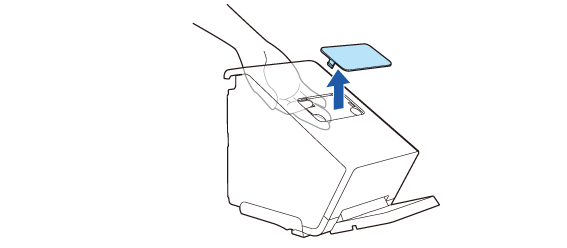
Отстранете капака на секцията на задния дисплей.
-
Отстранете двата винта.
-
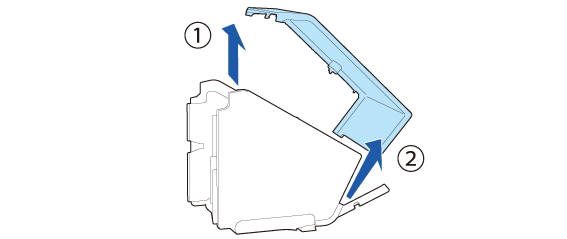
Отстранете задния капак.
-
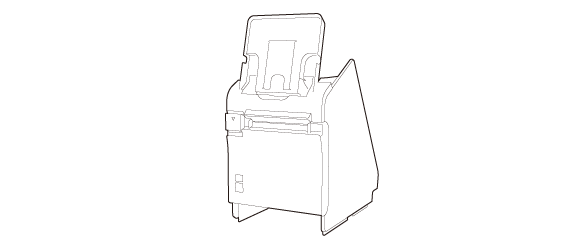
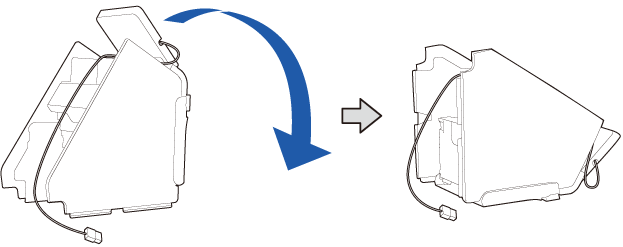
Изправете принтера.
-
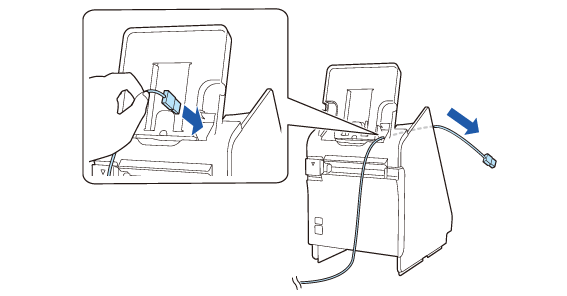
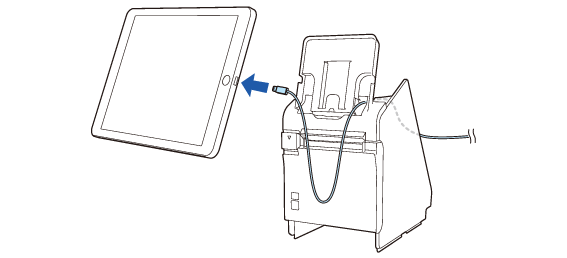
Прокарайте кабела на таблета през принтера.
-
Свържете кабела към предния таблет.
-
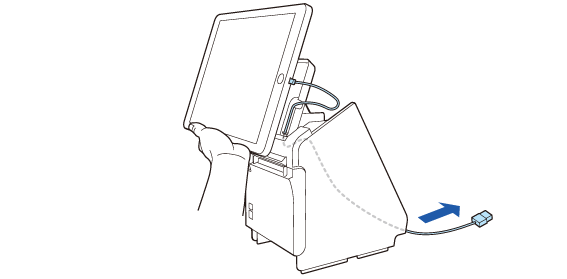
Като придържате таблета с ръка, регулирайте дължината на кабела, който излиза от принтера. Осигурете достатъчна дължина на кабела, за да предотвратите огъването му под остър ъгъл.
-
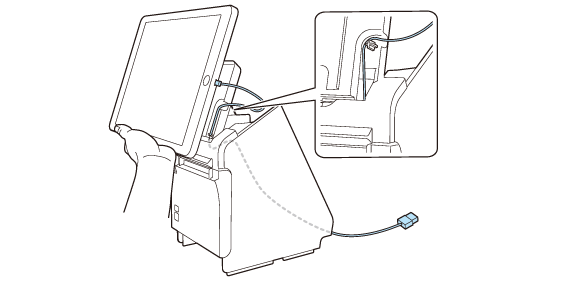
Прокарайте кабела около закачалката.
-
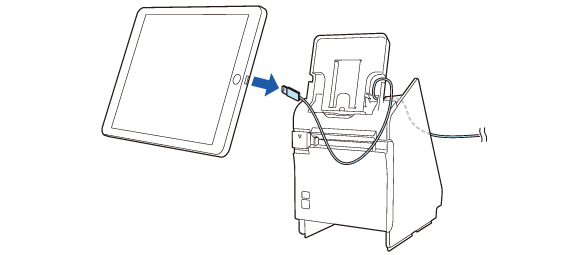
Откачете кабела от таблета.
-
Сложете принтера в легнало положение.
-
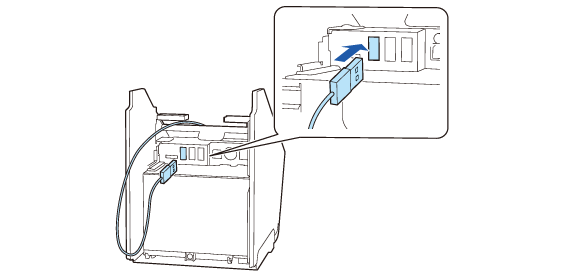
Свържете кабела към USB конектора (USB-A – за зареждане на устройство).
-
Вижте линка по-долу за информация за таблетите, които може да бъдат свързвани към USB конектора (USB-A – за зареждане на устройство).
 Таблети, които могат да бъдат монтирани върху принтера
-
Ако таблетът не може да се свърже към конектора на принтера, издърпайте кабела му през прореза на принтера.
Поставяне на долния капак
-
Прокарайте кабела през централната скоба за кабел и след това го прокарайте през скобите от двете страни.
-
Поставете задния капак.
-
Фиксирайте капака с двата винта.
-
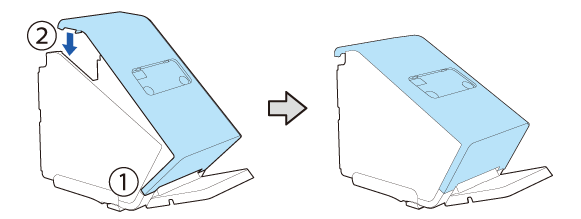
Поставете капака на секцията на задния дисплей.


 ВНИМАНИЕ: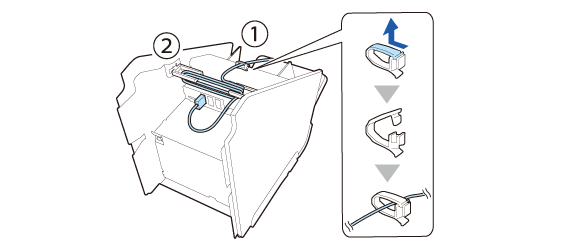
Когато монтирате заден дисплей, вижте Монтиране на задния дисплей.

Отидете на Поставяне на долния капак.

Преди използване на принтера
Имена на частите
Задаване на настройки на принтера
Задаване на настройки на таблета
Основни операции
Почистване
Отстраняване на неизправности
Приложение
Горе > Задаване на настройки на таблета > Подготовка за монтиране на предния таблет
Подготовка за монтиране на предния таблет
Следвайте процедурата по-долу, за да извършите подготовка за монтиране на предния таблет към принтера.
-
Повдигнете стойката за предния таблет.
-
Отстранете капака на секцията на задния дисплей.
-
Отстранете двата винта.
-
Отстранете задния капак.
-
Изправете принтера.
-
Прокарайте кабела на таблета през принтера.
-
Свържете кабела към предния таблет.
-
Като придържате таблета с ръка, регулирайте дължината на кабела, който излиза от принтера. Осигурете достатъчна дължина на кабела, за да предотвратите огъването му под остър ъгъл.
-
Прокарайте кабела около закачалката.
-
Откачете кабела от таблета.
-
Сложете принтера в легнало положение.
-
Свържете кабела към USB конектора (USB-A – за зареждане на устройство).
-
Вижте линка по-долу за информация за таблетите, които може да бъдат свързвани към USB конектора (USB-A – за зареждане на устройство).
Таблети, които могат да бъдат монтирани върху принтера
-
Ако таблетът не може да се свърже към конектора на принтера, издърпайте кабела му през прореза на принтера.
Поставяне на долния капак
-
Прокарайте кабела през централната скоба за кабел и след това го прокарайте през скобите от двете страни.
-
Поставете задния капак.
-
Фиксирайте капака с двата винта.
-
Поставете капака на секцията на задния дисплей.
ВНИМАНИЕ:Когато монтирате заден дисплей, вижте Монтиране на задния дисплей.
Отидете на Поставяне на долния капак.